
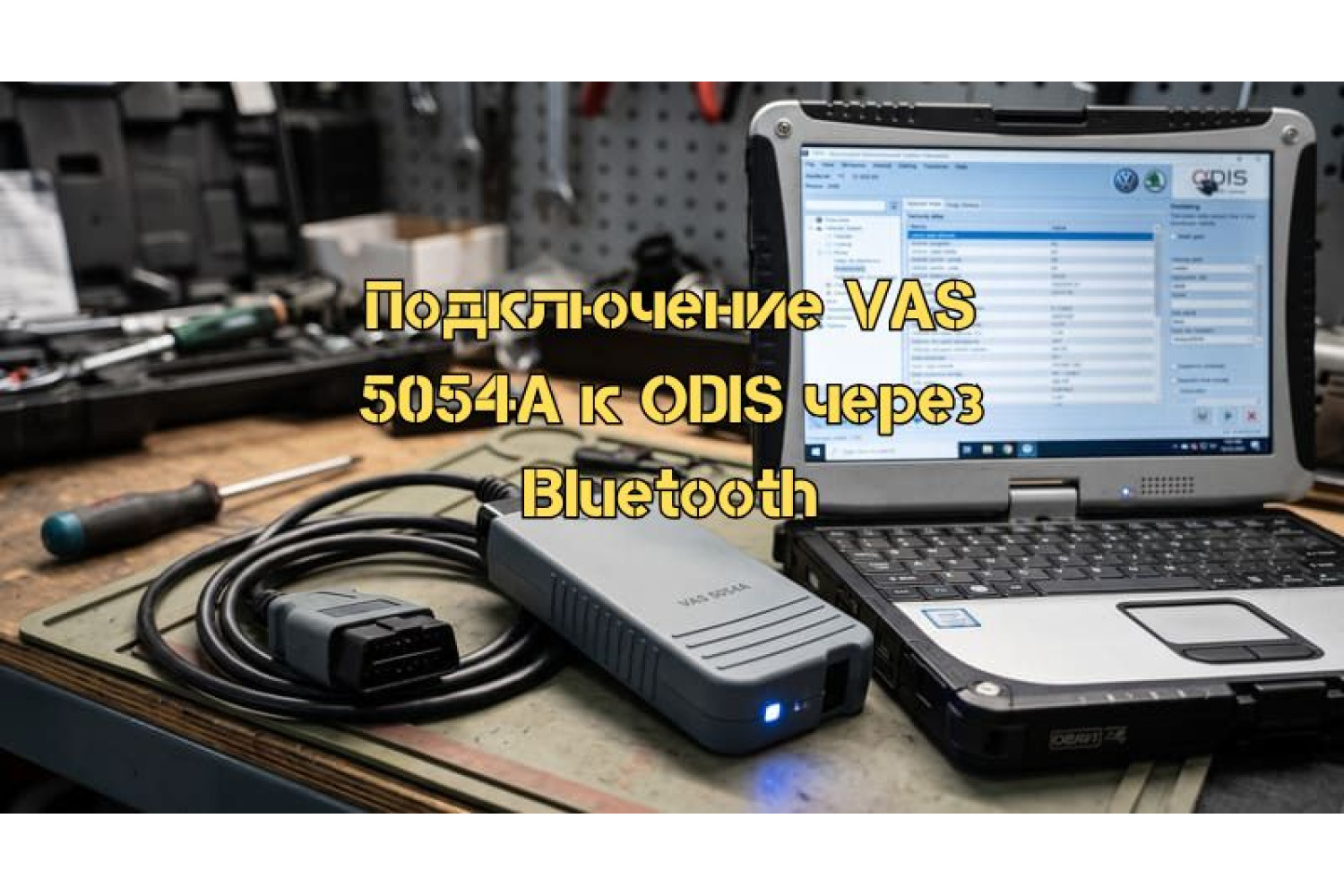
Подключение VAS 5054A к ODIS через Bluetooth
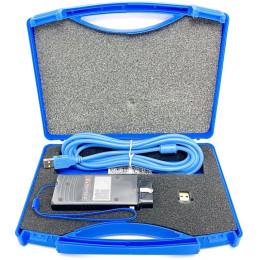
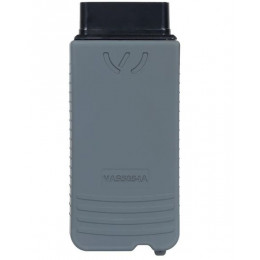
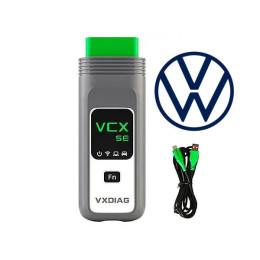
VAS 5054A — это диагностический адаптер для автомобилей группы VAG (Volkswagen, Audi, Skoda, Seat), который работает в паре с официальными программами ODIS Service и ODIS Engineering. Адаптер поддерживает два способа подключения к компьютеру: по USB и по Bluetooth. В этой статье разберём оба варианта, расскажем о подключении через виртуальную машину и объясним, почему Bluetooth — это не менее надёжный вариант, чем кабель.
Что такое ODIS и зачем нужен VAS 5054A
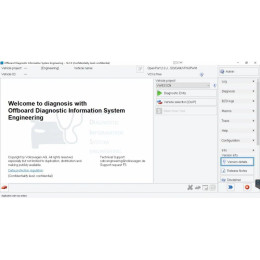
ODIS (Offboard Diagnostic Information System) — официальная дилерская программа диагностики VAG. Она работает в двух режимах: ODIS Service — для обслуживания и ремонта автомобилей, ODIS Engineering — для кодирования, прошивки и расширенной настройки блоков управления. Для связи с автомобилем обе версии используют адаптер VAS 5054A — он передаёт данные между программой и электронными блоками автомобиля по протоколам VAG.
Bluetooth vs USB: что выбрать
USB — более простой в настройке способ, но привязывает компьютер к автомобилю физически. Bluetooth удобнее на практике: вы можете работать с ноутбуком на рабочем месте, пока адаптер подключён к автомобилю в яме или на подъёмнике.
Распространённое заблуждение — что Bluetooth ненадёжен при прошивке или кодировании и может привести к повреждению блока управления при обрыве связи. На практике Bluetooth-соединение стабильно, поскольку не зависит от качества физического контакта и не подвержено случайным рывкам кабеля. Главное условие — находиться в зоне уверенного приёма и исключить источники помех (другие Bluetooth-устройства, Wi-Fi-роутеры поблизости).
Шаг 1: Сопряжение VAS 5054A с компьютером по Bluetooth
- Включите Bluetooth на компьютере и на адаптере VAS 5054A.
- В настройках Bluetooth на компьютере найдите устройство VAS 5054A в списке доступных и инициируйте сопряжение.
- При запросе пароля введите код по умолчанию: 082145725.
- После успешного сопряжения VAS 5054A появится в разделе «Мои устройства».
Шаг 2: Определение номера COM-порта
После сопряжения Windows автоматически назначает адаптеру два виртуальных COM-порта — входящий и исходящий. Для работы с ODIS нужен исходящий порт (обычно имеет больший номер).
- Откройте Панель управления → Система и безопасность → Система → Диспетчер устройств.
- Разверните раздел «Порты (COM и LPT)» — там будут два порта VAS 5054A.
- Запомните номер исходящего порта — он понадобится при настройке ODIS.
Шаг 3: Настройка ODIS для работы через Bluetooth
- Запустите ODIS Service или ODIS Engineering и перейдите в раздел «Диагностика» → «Интерфейс» → «Конфигурация».
- Если VAS 5054A не отображается в списке интерфейсов, нажмите плюс в правом нижнем углу и подтвердите предупреждение.
- Выберите COM Port и укажите номер исходящего порта, определённого в шаге 2.
- Подождите 5–10 секунд — ODIS обнаружит адаптер и добавит его в список.
- Выберите VAS 5054A из списка, нажмите «Подробно» и убедитесь, что тип соединения — Bluetooth.
- Нажмите «Использовать выбранный интерфейс».
Шаг 4: Подключение к автомобилю
- Подключите адаптер VAS 5054A к OBD-разъёму автомобиля и включите зажигание.
- В ODIS нажмите «Войти в режим диагностики» — программа начнёт загружать проект автомобиля и проверять связь с блоками управления.
- Зелёный индикатор связи означает успешное подключение. После этого доступны все операции: чтение и сброс ошибок, кодирование, адаптация, прошивка блоков.
Подключение через виртуальную машину
Если ODIS установлен на виртуальной машине (VirtualBox), VAS 5054A нужно «пробросить» в виртуальную среду через COM-порты. Это актуально для пользователей, у которых основная ОС не поддерживает ODIS напрямую.
- Подключите VAS 5054A к компьютеру по USB и установите драйверы.
- Создайте виртуальную машину в VirtualBox с Windows XP или Windows 7.
- В настройках виртуальной машины перейдите в «Порты» → «COM-порты» и активируйте два порта: COM1 и COM8.
- Для COM1 выберите «Порт хоста» и укажите номер порта, на котором определился VAS 5054A в диспетчере устройств основной системы (обычно COM3 или COM4).
- Для COM8 выберите «Устройство хоста» и укажите путь к файлу VAS5054a.inf из папки с драйверами адаптера.
- Сохраните настройки, запустите виртуальную машину и установите на ней ODIS.
- Дальнейшая настройка ODIS внутри виртуальной машины выполняется по тем же шагам, что описаны выше.
Типичные проблемы
- ODIS не видит VAS 5054A — перезагрузите компьютер и повторите попытку. Убедитесь, что Bluetooth включён и адаптер в зоне приёма.
- Адаптер не появляется в списке Bluetooth-устройств — проверьте, что адаптер включён и не сопряжён с другим устройством в данный момент.
- Неверный номер порта в ODIS — откройте диспетчер устройств и проверьте актуальный номер исходящего COM-порта. После перезагрузки номер порта может измениться.
- При работе на виртуальной машине адаптер не определяется — убедитесь, что в настройках VirtualBox указан именно тот порт, который отображается в диспетчере устройств основной системы.
Для подбора ПО и оборудования для диагностики и чип-тюнинга обращайтесь в Motorstate.com.ua — подберем решение под конкретные задачи и уровень работы. Поможем с выбором, настройкой и запуском — чтобы вы могли сразу начать работать профессионально, безопасно и без ошибок.



Комментарии