
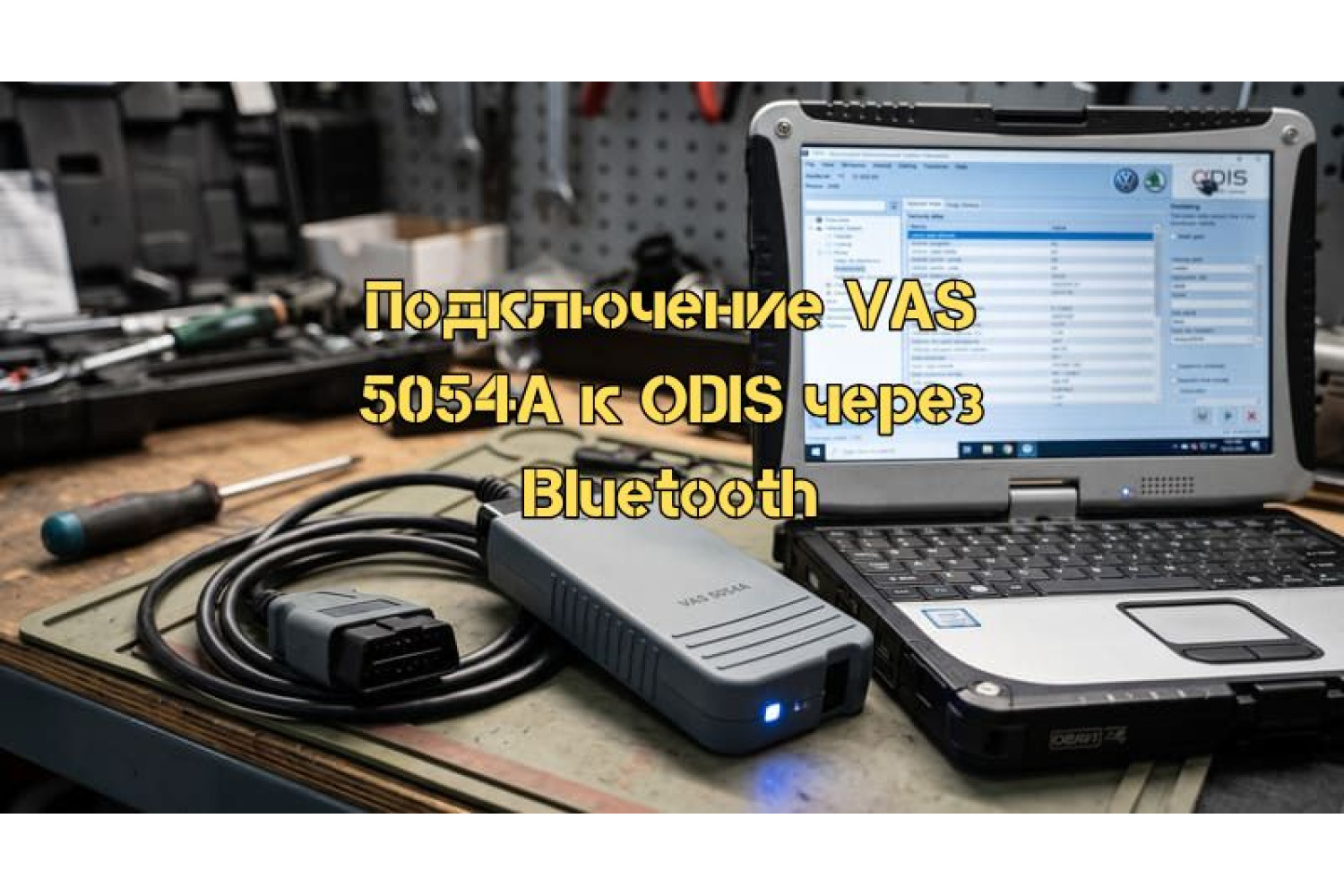
Підключення VAS 5054A до ODIS через Bluetooth
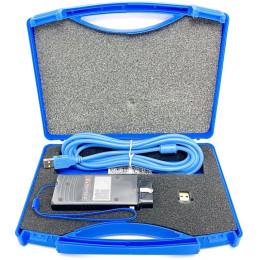
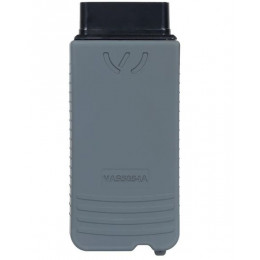
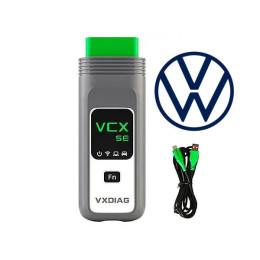
VAS 5054A — це діагностичний адаптер для автомобілів групи VAG (Volkswagen, Audi, Skoda, Seat), який працює в парі з офіційними програмами ODIS Service та ODIS Engineering. Адаптер підтримує два способи підключення до комп'ютера: по USB та по Bluetooth. У цій статті розберемо обидва варіанти, розкажемо про підключення через віртуальну машину та пояснимо, чому Bluetooth — не менш надійний варіант, ніж кабель.
Що таке ODIS і навіщо потрібен VAS 5054A
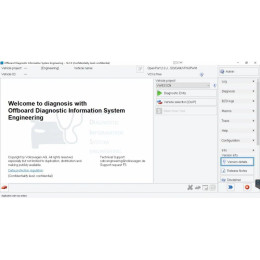
ODIS (Offboard Diagnostic Information System) — офіційна дилерська програма діагностики VAG. Вона працює в двох режимах: ODIS Service — для обслуговування та ремонту автомобілів, ODIS Engineering — для кодування, прошивки та розширеного налаштування блоків керування. Для зв'язку з автомобілем обидві версії використовують адаптер VAS 5054A — він передає дані між програмою та електронними блоками автомобіля за протоколами VAG.
Bluetooth vs USB: що вибрати
USB — простіший у налаштуванні спосіб, але прив'язує комп'ютер до автомобіля фізично. Bluetooth зручніший на практиці: ви можете працювати з ноутбуком на робочому місці, поки адаптер підключений до автомобіля в ямі або на підйомнику.
Поширена помилка — що Bluetooth ненадійний при прошивці або кодуванні і може призвести до пошкодження блока керування при обриві зв'язку. На практиці Bluetooth-з'єднання стабільне, оскільки не залежить від якості фізичного контакту і не схильне до випадкових ривків кабелю. Головна умова — знаходитися в зоні впевненого прийому та виключити джерела перешкод (інші Bluetooth-пристрої, Wi-Fi-роутери поблизу).
Крок 1: Сполучення VAS 5054A з комп'ютером по Bluetooth
- Увімкніть Bluetooth на комп'ютері та на адаптері VAS 5054A.
- У налаштуваннях Bluetooth на комп'ютері знайдіть пристрій VAS 5054A у списку доступних і ініціюйте сполучення.
- При запиті пароля введіть код за замовчуванням: 082145725.
- Після успішного сполучення VAS 5054A з'явиться в розділі «Мої пристрої».
Крок 2: Визначення номера COM-порту
Після сполучення Windows автоматично призначає адаптеру два віртуальних COM-порти — вхідний та вихідний. Для роботи з ODIS потрібен вихідний порт (зазвичай має більший номер).
- Відкрийте Панель керування → Система та безпека → Система → Диспетчер пристроїв.
- Розгорніть розділ «Порти (COM і LPT)» — там будуть два порти VAS 5054A.
- Запам'ятайте номер вихідного порту — він знадобиться при налаштуванні ODIS.
Крок 3: Налаштування ODIS для роботи через Bluetooth
- Запустіть ODIS Service або ODIS Engineering і перейдіть до розділу «Діагностика» → «Інтерфейс» → «Конфігурація».
- Якщо VAS 5054A не відображається у списку інтерфейсів, натисніть плюс у правому нижньому куті та підтвердіть попередження.
- Виберіть COM Port і вкажіть номер вихідного порту, визначеного в кроці 2.
- Зачекайте 5–10 секунд — ODIS виявить адаптер і додасть його до списку.
- Виберіть VAS 5054A зі списку, натисніть «Докладно» і переконайтеся, що тип з'єднання — Bluetooth.
- Натисніть «Використовувати вибраний інтерфейс».
Крок 4: Підключення до автомобіля
- Підключіть адаптер VAS 5054A до OBD-роз'єму автомобіля та увімкніть запалювання.
- В ODIS натисніть «Увійти в режим діагностики» — програма почне завантажувати проект автомобіля і перевіряти зв'язок з блоками керування.
- Зелений індикатор зв'язку означає успішне підключення. Після цього доступні всі операції: читання та скидання помилок, кодування, адаптація, прошивка блоків.
Підключення через віртуальну машину
Якщо ODIS встановлено на віртуальній машині (VirtualBox), VAS 5054A потрібно «пробросити» у віртуальне середовище через COM-порти. Це актуально для користувачів, у яких основна ОС не підтримує ODIS безпосередньо.
- Підключіть VAS 5054A до комп'ютера по USB та встановіть драйвери.
- Створіть віртуальну машину у VirtualBox з Windows XP або Windows 7.
- У налаштуваннях віртуальної машини перейдіть до «Порти» → «COM-порти» і активуйте два порти: COM1 та COM8.
- Для COM1 виберіть «Порт хоста» і вкажіть номер порту, на якому визначився VAS 5054A у диспетчері пристроїв основної системи (зазвичай COM3 або COM4).
- Для COM8 виберіть «Пристрій хоста» і вкажіть шлях до файлу VAS5054a.inf з папки з драйверами адаптера.
- Збережіть налаштування, запустіть віртуальну машину та встановіть на ній ODIS.
- Подальше налаштування ODIS всередині віртуальної машини виконується за тими самими кроками, що описані вище.
Типові проблеми
- ODIS не бачить VAS 5054A — перезавантажте комп'ютер і повторіть спробу. Переконайтеся, що Bluetooth увімкнено і адаптер у зоні прийому.
- Адаптер не з'являється у списку Bluetooth-пристроїв — перевірте, що адаптер увімкнено і не сполучений з іншим пристроєм у даний момент.
- Невірний номер порту в ODIS — відкрийте диспетчер пристроїв і перевірте актуальний номер вихідного COM-порту. Після перезавантаження номер порту може змінитися.
- При роботі на віртуальній машині адаптер не визначається — переконайтеся, що у налаштуваннях VirtualBox вказано саме той порт, який відображається у диспетчері пристроїв основної системи.
Для підбору ПЗ та обладнання для діагностики та чип-тюнінгу звертайтеся до Motorstate.com.ua — підберемо рішення під конкретні завдання та рівень роботи. Допоможемо з вибором, налаштуванням та запуском — щоб ви могли відразу почати працювати професійно, безпечно та без помилок.



Коментарі