Меню
Кошик 00грн.
    Підтримка
    • +380 98 033 4000
    • +380 66 930 1000
    • +380 73 930 1000

    Пн-Пт 10-19, Сб-Нд 10-15 (GMT+3)

    Motorstate
    • +380 98 033 4000
    • +380 66 930 1000
    • +380 73 930 1000
    Кошик 00грн.
    Каталог
      Пошук
      • Програми діагностики та ремонту
      • Діагностичне обладнання авто
      • Для прошивка ECU
      • Курси чіп тюнінгу, автодіагностики
      Комплекти діагностики Обладнання діагностики Для одометра, ІММО, Airbag
      • +380 98 033 4000
      • +380 66 930 1000
      • +380 73 930 1000
      Замовіти зворотній дзвінок
      • UA
      • RU
      Motorstate
      • Програми діагностики та ремонту
      • Діагностичне обладнання авто
      • Для прошивка ECU
      • Курси чіп тюнінгу, автодіагностики
      Комплекти діагностики Обладнання діагностики Для одометра, ІММО, Airbag
      Кошик 00грн.
      Кошик
      Ваш кошик порожній!
      Покупка в один клік
      Каталог Пошук Кошик Кошик 00грн. Порівняння Увійти
      Авторизація
      Забули пароль?
      Реєстрація

      Налаштування OBD2 кабеля для програм BMW INPA та ISTA – основні кроки

      • Головна
      • Блог
      • Програми діагностики та ремонту легкових автомобілів
      • Як налаштувати OBD2 кабель для використання з програмами INPA та ISTA
      Налаштування OBD2 кабеля для програм BMW INPA та ISTA – основні кроки
      • #діагностика
      • #налаштування
      • #ISTA
      • #INPA
      • #OBD2
      • 3794
      • 0
      • 22 Березня, 2025

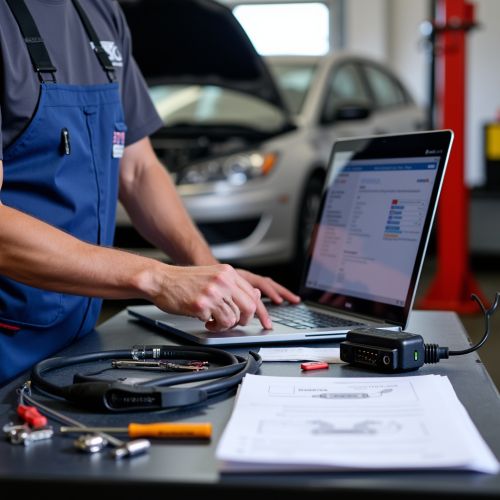
      Як налаштувати OBD2 кабель для використання з програмами INPA та ISTA

      • Багато користувачів плутаються в налаштуванні кабелю після встановлення INPA та ISTA, вважаючи, що проблема в програмі або кабелі, але часто справа в неправильних налаштуваннях.
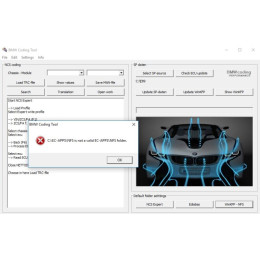
      • Для налаштування (розпочинаючи з Easy BMW Tools):
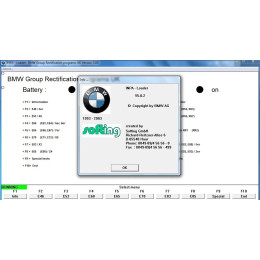
        • Перейдіть до папки Local Disk (C:)\EC-APPS\INPA\BIN.
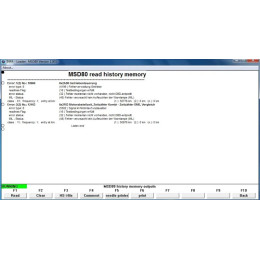
        • Запустіть EDIABAS Error Code, щоб побачити коди помилок та інформацію про налаштування у разі проблем.
        • Перейдіть до папки EDIABAS\BIN та відкрийте файл EDIABAS.INI.
        • Переконайтеся, що параметр Interface встановлено на STD:OBD. За замовчуванням може бути REMOTE або ENET. За потреби, це значення можна відредагувати.
        • У папці BIN запустіть файл OBDSetup.exe.
        • Переконайтеся, що параметр Port встановлено на COM1. Зазвичай за замовчуванням встановлено COM4, тому його потрібно змінити на COM1.
        • Якщо ви все ще не отримуєте зв'язку, перевірте диспетчер пристроїв Windows.
        • Знайдіть Порти (COM та LPT), де ви побачите USB Serial Port (COM1) (номер COM-порту може відрізнятися).
        • У властивостях цього порту (Port Settings > Advanced) перевірте номер COM-порту та час очікування (Latency Timer).
        • Переконайтеся, що номер COM-порту у властивостях відповідає тому, що ви налаштували в OBDSetup.exe. За бажанням, ви можете змінити номер COM-порту тут.
        • Важливо: час очікування (Latency Timer) за замовчуванням встановлено на 16, його потрібно змінити на 1. Якщо залишити значення 16, в INPA можуть некоректно відображатися індикатори батареї та запалювання, а ISTA може мати проблеми з читанням даних, окрім VIN. Значення 16 означає занадто швидке з'єднання, що заважає зчитувати всю необхідну інформацію через OBD.
      • Для налаштування ISTA:
        • Перейдіть до папки Local Disk (C:)\EC-APPS\ISTA\EDIABAS\BIN.
        • Переконайтеся, що параметр Interface у файлі EDIABAS.INI також встановлено на STD:OBD. Це налаштування має бути однаковим для всіх програм.
        • Зверніть увагу, що в папці ISTA немає файлу OBDSetup.exe, оскільки BMW офіційно рекомендує використовувати ENET або ICOM для ISTA, а не OBD. Використання OBD-кабелю вважається неофіційним способом.
        • Запустіть ISTA, перейдіть до Settings (значок шестерні) > Vehicle interface.
        • Переконайтеся, що вибрано опцію Ediabas default settings. ISTA використовуватиме налаштування з файлу EDIABAS.INI.
        • Якщо ви використовуєте ICOM, оберіть відповідну опцію та підтвердіть використання переважного каналу зв'язку. Налаштування ICOM в ISTA є простішим.
      • Правильне налаштування необхідне для того, щоб програми могли зв'язатися з автомобілем через OBD2 кабель.
      3794
      0
      22 Березня, 2025

      Коментарі

      • Ваш коментар буде першим
      Залишити коментар

      Рекомендуємо

      4.3
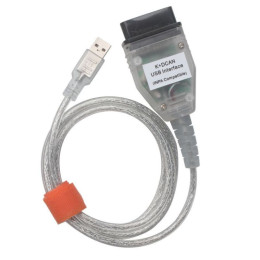
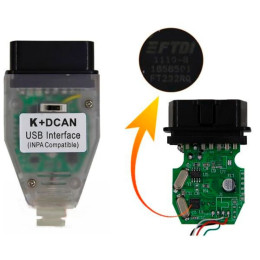
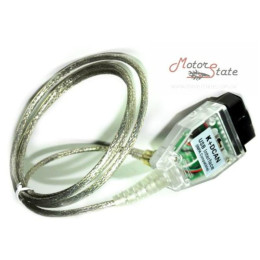
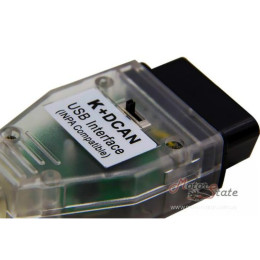
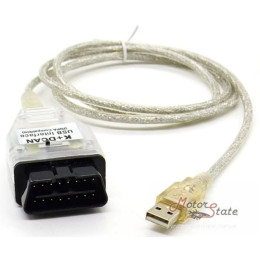
      BMW INPA K+DCAN. Автосканер діагностики автомобілів БМВ
      BMW INPA K+DCAN. Автосканер діагностики автомобілів БМВ
      BMW INPA K+DCAN. Автосканер діагностики автомобілів БМВ
      На складі BMW INPA K+DCAN. Автосканер діагностики автомобілів БМВ

      766грн.

      BMW ISTA-D, ISTA-P, E-Sys + E-Sys Launcher Pro, ETK, INPA, NSC Expert, SP-Daten (образ) На складі BMW ISTA-D, ISTA-P, E-Sys + E-Sys Launcher Pro, ETK, INPA, NSC Expert, SP-Daten (образ)

      6 983грн.

      4.6
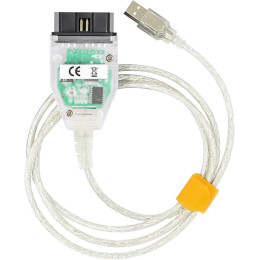
      BMW INPA K+DCAN з перемикачем
      BMW INPA K+DCAN з перемикачем
      BMW INPA K+DCAN з перемикачем
      BMW INPA K+DCAN з перемикачем
      На складі BMW INPA K+DCAN з перемикачем

      811грн.

      4.5
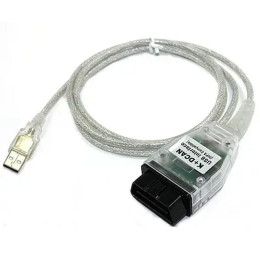
      Встановлення програм діагностики BMW - INPA, Standard tools, SP-Daten, NCS Expert, WinKFP
      Встановлення програм діагностики BMW - INPA, Standard tools, SP-Daten, NCS Expert, WinKFP
      Встановлення програм діагностики BMW - INPA, Standard tools, SP-Daten, NCS Expert, WinKFP
      Встановлення програм діагностики BMW - INPA, Standard tools, SP-Daten, NCS Expert, WinKFP
      На складі Встановлення програм діагностики BMW - INPA, Standard tools, SP-Daten, NCS Expert, WinKFP

      2 658грн.

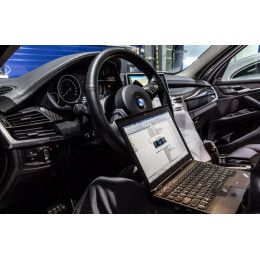
      SSD 1 Тб із програмами BMW Rheingold ISTA-D, ISTA-P, ETK, E-Sys Plus, INPA, NCS Expert, WinKFP, SP-Daten
      SSD 1 Тб із програмами BMW Rheingold ISTA-D, ISTA-P, ETK, E-Sys Plus, INPA, NCS Expert, WinKFP, SP-Daten
      SSD 1 Тб із програмами BMW Rheingold ISTA-D, ISTA-P, ETK, E-Sys Plus, INPA, NCS Expert, WinKFP, SP-Daten
      SSD 1 Тб із програмами BMW Rheingold ISTA-D, ISTA-P, ETK, E-Sys Plus, INPA, NCS Expert, WinKFP, SP-Daten
      Під замовлення SSD 1 Тб із програмами BMW Rheingold ISTA-D, ISTA-P, ETK, E-Sys Plus, INPA, NCS Expert, WinKFP, SP-Daten

      11 938грн.

      Виберіть обов’язкові опції
      Покупка в один клік

      Інтернет-магазин "MotorState"

      2026

      Корисно
      • Блог
      • Акції
      • Про компанію
      • Відгуки
      Правила роботи
      • Повернення
      • Оплата
      • Доставка, гарантія
      • Контакти
      Підтримка
      • +380 98 033 4000
      • +380 66 930 1000
      • +380 73 930 1000

      Пн-Пт 10-19, Сб-Нд 10-15 (GMT+3)

      Ми в мережі
      • Facebook
      • Instagram
      • TikTok
      • WhatsApp
      • Viber
      • Telegram

      Інтернет-магазин "MotorState", 2026

      • Оплата карткою
      • Apple Pay
      • Google Pay
      • Криптовалюта
      • Покупка частинами
      • Приватбанк Оплата частинами