Меню
Корзина 00грн.
    Поддержка
    • +380 98 033 4000
    • +380 66 930 1000
    • +380 73 930 1000

    Пн-Пт 10-19, Сб-Вс 10-15 (GMT+3)

    Motorstate
    • +380 98 033 4000
    • +380 66 930 1000
    • +380 73 930 1000
    Корзина 00грн.
    Каталог
      Поиск
      • Программы диагностики и ремонта
      • Диагностическое оборудование авто
      • Для прошивки ЭБУ
      • Курсы чип тюнинга, автодиагностики
      Комплекты диагностики Оборудование диагностики Для одометра, ИММО, Airbag
      • +380 98 033 4000
      • +380 66 930 1000
      • +380 73 930 1000
      Заказать обратный звонок
      • UA
      • RU
      Motorstate
      • Программы диагностики и ремонта
      • Диагностическое оборудование авто
      • Для прошивки ЭБУ
      • Курсы чип тюнинга, автодиагностики
      Комплекты диагностики Оборудование диагностики Для одометра, ИММО, Airbag
      Корзина 00грн.
      Корзина
      Ваша корзина пуста!
      Покупка в один клик
      Каталог Поиск Корзина Корзина 00грн. Сравнение Войти
      Авторизация
      Забыли пароль?
      Регистрация

      Настройка OBD2 кабеля для программ BMW INPA и ISTA – основные шаги

      • Главная
      • Статьи и советы
      • Программы диагностики и ремонта легковых автомобилей
      • Как настроить OBD2 кабель для использования с программами INPA и ISTA
      Настройка OBD2 кабеля для программ BMW INPA и ISTA – основные шаги
      • #ISTA
      • #INPA
      • #OBD2
      • #настройка
      • #диагностика
      • 3185
      • 0
      • 22 Марта, 2025

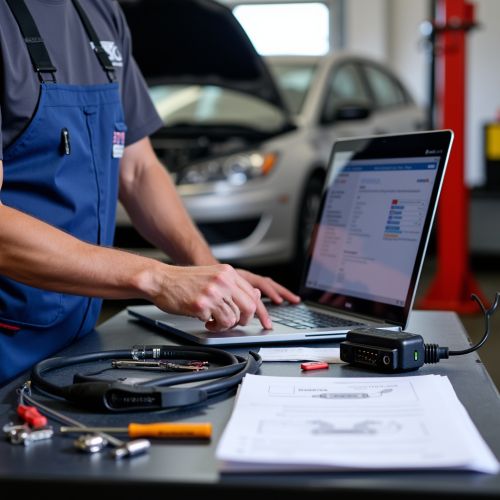
      Как настроить OBD2 кабель для использования с программами INPA и ISTA

      • Многие пользователи запутываются в настройке кабеля после установки INPA и ISTA, считая, что проблема в программе или кабеле, но часто дело в неправильных настройках.
      • Для настройки (начиная с Easy BMW Tools):
        • Перейдите в папку Local Disk (C:)\EC-APPS\INPA\BIN.
        • Запустите EDIABAS Error Code, чтобы увидеть коды ошибок и информацию о настройках в случае проблем.
        • Перейдите в папку EDIABAS\BIN и откройте файл EDIABAS.INI.
        • Убедитесь, что параметр Interface установлен на STD:OBD. По умолчанию может быть REMOTE или ENET. При необходимости, это значение можно отредактировать.
        • В папке BIN запустите файл OBDSetup.exe.
        • Убедитесь, что параметр Port установлен на COM1. Обычно по умолчанию установлен COM4, поэтому его нужно изменить на COM1.
        • Если вы по-прежнему не получаете связи, проверьте диспетчер устройств Windows.
        • Найдите Порты (COM и LPT), где вы увидите USB Serial Port (COM1) (номер COM-порта может отличаться).
        • В свойствах этого порта (Port Settings > Advanced) проверьте номер COM-порта и время ожидания (Latency Timer).
        • Убедитесь, что номер COM-порта в свойствах соответствует тому, что вы настроили в OBDSetup.exe. По желанию, вы можете изменить номер COM-порта здесь.
        • Важно: время ожидания (Latency Timer) по умолчанию установлено на 16, его нужно изменить на 1. Если оставить значение 16, в INPA могут некорректно отображаться индикаторы батареи и зажигания, а ISTA может иметь проблемы с чтением данных, кроме VIN. Значение 16 означает слишком быстрое соединение, что мешает считывать всю необходимую информацию через OBD.
      • Для настройки ISTA:
        • Перейдите в папку Local Disk (C:)\EC-APPS\ISTA\EDIABAS\BIN.
        • Убедитесь, что параметр Interface в файле EDIABAS.INI также установлен на STD:OBD. Эта настройка должна быть одинаковой для всех программ.
        • Обратите внимание, что в папке ISTA нет файла OBDSetup.exe, так как BMW официально рекомендует использовать ENET или ICOM для ISTA, а не OBD. Использование OBD-кабеля считается неофициальным способом.
        • Запустите ISTA, перейдите в Settings (иконка шестеренки) > Vehicle interface.
        • Убедитесь, что выбрана опция Ediabas default settings. ISTA будет использовать настройки из файла EDIABAS.INI.
        • Если вы используете ICOM, выберите соответствующую опцию и подтвердите использование предпочтительного канала связи. Настройка ICOM в ISTA проще.
      • Правильная настройка необходима для того, чтобы программы могли соединиться с автомобилем через OBD2 кабель.
      3185
      0
      22 Марта, 2025

      Комментарии

      • Ваш комментарий будет первым
      Оставить комментарий

      Рекомендуем

      Акция
      4.3
      BMW INPA K+DCAN. Автосканер диагностики автомобилей БМВ
      BMW INPA K+DCAN. Автосканер диагностики автомобилей БМВ
      BMW INPA K+DCAN. Автосканер диагностики автомобилей БМВ
      На складе BMW INPA K+DCAN. Автосканер диагностики автомобилей БМВ

      -66грн.751грн. 816грн.

      BMW ISTA-D, ISTA-P, E-Sys + E-Sys Launcher Pro, ETK, INPA, NSC Expert, SP-Daten (образ) На складе BMW ISTA-D, ISTA-P, E-Sys + E-Sys Launcher Pro, ETK, INPA, NSC Expert, SP-Daten (образ)

      6 919грн.

      4.6
      BMW INPA K+DCAN с переключателем
      BMW INPA K+DCAN с переключателем
      BMW INPA K+DCAN с переключателем
      BMW INPA K+DCAN с переключателем
      На складе BMW INPA K+DCAN с переключателем

      804грн.

      4.5
      Установка программ диагностики BMW - INPA, Standard tools, SP-Daten, NCS Expert, WinKFP
      Установка программ диагностики BMW - INPA, Standard tools, SP-Daten, NCS Expert, WinKFP
      Установка программ диагностики BMW - INPA, Standard tools, SP-Daten, NCS Expert, WinKFP
      Установка программ диагностики BMW - INPA, Standard tools, SP-Daten, NCS Expert, WinKFP
      На складе Установка программ диагностики BMW - INPA, Standard tools, SP-Daten, NCS Expert, WinKFP

      2 634грн.

      SSD 1 Тб с программами BMW Rheingold ISTA-D, ISTA-P, ETK, E-Sys Plus, INPA, NCS Expert, WinKFP, SP-Daten
      SSD 1 Тб с программами BMW Rheingold ISTA-D, ISTA-P, ETK, E-Sys Plus, INPA, NCS Expert, WinKFP, SP-Daten
      SSD 1 Тб с программами BMW Rheingold ISTA-D, ISTA-P, ETK, E-Sys Plus, INPA, NCS Expert, WinKFP, SP-Daten
      SSD 1 Тб с программами BMW Rheingold ISTA-D, ISTA-P, ETK, E-Sys Plus, INPA, NCS Expert, WinKFP, SP-Daten
      Под заказ SSD 1 Тб с программами BMW Rheingold ISTA-D, ISTA-P, ETK, E-Sys Plus, INPA, NCS Expert, WinKFP, SP-Daten

      11 830грн.

      Выберите обязательные опции
      Покупка в один клик

      Интернет-магазин "MotorState"

      2026

      Полезно
      • Блог
      • Акции
      • О компании
      • Отзывы
      Правила работы
      • Возврат
      • Оплата
      • Доставка, гарантия
      • Контакты
      Поддержка
      • +380 98 033 4000
      • +380 66 930 1000
      • +380 73 930 1000

      Пн-Пт 10-19, Сб-Вс 10-15 (GMT+3)

      Мы в сети
      • Facebook
      • Instagram
      • TikTok
      • WhatsApp
      • Viber
      • Telegram

      Интернет-магазин "MotorState", 2026

      • Оплата картой
      • Apple Pay
      • Google Pay
      • Криптовалюта
      • Покупка частями
      • Приватбанк Оплата частями