

Як налаштувати ICOM для BMW: Повне керівництво з підключення ISTA, INPA та E-Sys у 2026 році
Навіть оригінальний сканер ICOM Next перетворюється на марний інструмент, якщо його мережева конфігурація не відповідає актуальним вимогам ISTA версії 4.60.20. Багато технічних фахівців витрачають години на спроби виявити прилад в ITool Radar або стикаються з критичними помилками зв'язку при кодуванні через E-Sys. Ви напевно погодитеся, що в умовах завантаженого боксу немає нічого гіршого, ніж раптовий обрив з'єднання в процесі програмування блоків. Саме тому критично важно детально розібратися, як налаштувати icom для bmw з урахуванням сучасних протоколів передачі даних.
У цьому керівництві ви дізнаєтеся, як правильно сконфігурувати дилерський сканер для роботи з будь-яким інженерним софтом, включаючи активацію стабільного Wi-Fi з'єднання для зручності переміщення сервісом. Ми послідовно розберемо процес оновлення прошивки до актуальної версії 04.26.10 та налаштування мережевих параметрів для повної сумісності з новітніми моделями G-серії 2026 року. Цей матеріал допоможе вам перетворити розрізнене ПЗ на надійний діагностичний комплекс, готовий до вирішення найскладніших завдань з діагностики, кодування та дооснащення автомобілів.
Ключові Висновки
- Розуміння конструктивних відмінностей між поколіннями адаптерів та переваг ICOM Next перед ENET-кабелем при програмуванні критично важливих блоків управління.
- Покроковий алгоритм того, як налаштувати icom для bmw через параметри мережевої карти та утиліту ITool Radar для забезпечення безперебійного зв'язку з автомобілем.
- Методика конфігурування VCI в інтерфейсі ISTA та редагування файлу Ediabas.ini для коректної взаємодії інженерного софту INPA та E-Sys з адаптером.
- Інструкція з безпечного оновлення прошивки до актуальної версії 04.26.10 через веб-інтерфейс та активація режиму Wi-Fi для підвищення мобільності в умовах СТО.
- Переваги використання готових професійних комплектів на базі Panasonic CF-54, які виключають ризики програмних конфліктів при самостійному встановленні.
Зміст
- Що таке BMW ICOM і чому він необхідний для професійної роботи
- Мережеве налаштування ICOM: від підключення кабелю до ITool Radar
- Конфігурація ISTA та BMW Standard Tools для роботи з ICOM
- Налаштування Wi-Fi та оновлення прошивки через веб-інтерфейс
- Готові діагностичні комплекти від MotorState: чому це краще за самозбір
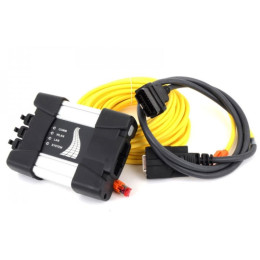
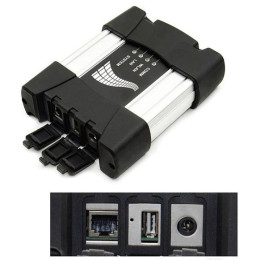
BMW ICOM являє собою не просто діагностичний адаптер, а високотехнологічний мережевий шлюз, який забезпечує повноцінний обмін даними між автомобілем та програмним комплексом. На відміну від універсальних мультимаркових сканерів, цей прилад працює з усіма протоколами обміну даними, включаючи K-CAN, D-CAN та оптичну шину MOST. Використання такого обладнання дозволяє майстру отримати доступ до дилерських функцій, які недоступні при використанні звичайних кабелів. Розуміння того, як налаштувати icom для bmw, є обов'язковою умовою для коректного виконання процедур програмування та оновлення ПЗ електронних блоків управління.
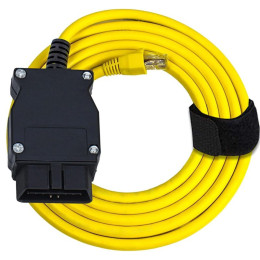
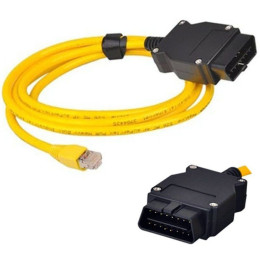
Професіонали обирають ICOM через його здатність працювати з системами бортової діагностики (OBD) на максимально глибокому рівні. Основне обмеження популярних ENET-кабелів полягає в їхній нездатності взаємодіяти з оптичною шиною передачі даних. Це робить їх марними при роботі з мультимедійними системами, панелями приладів та блоками навігації в кузовах E та ранніх F серій. При спробі оновити прошивку таких модулів через бюджетні інтерфейси великий ризик критичного збою, відновлення після якого може коштувати десятки тисяч гривень.
Порівняння версій ICOM: що обрати у 2026 році
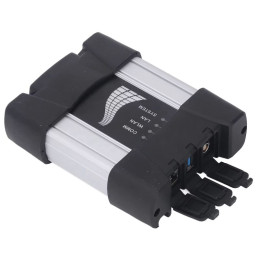
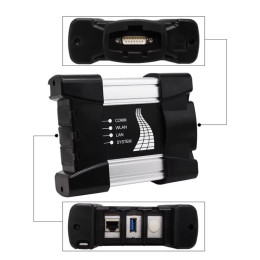
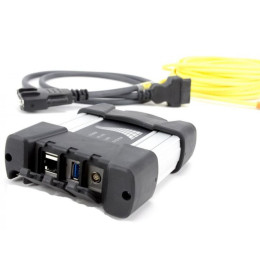
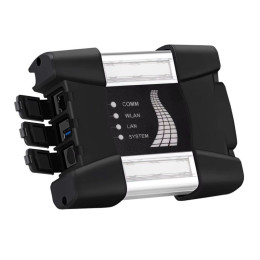
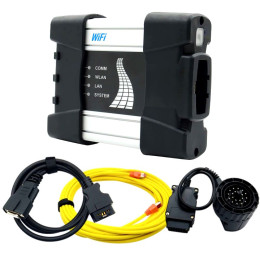
Еволюція приладів пройшла шлях від громіздкого ICOM A1 до компактного та швидкого ICOM Next. Перша версія часто страждала від перегріву при тривалих сесіях програмування. Друга ревізія, A2, отримала покращене охолодження та надійніші роз'єми. Актуальним стандартом на 2026 рік залишається ICOM Next. Цей прилад оснащений гігабітним портом Ethernet, що критично важливо для передачі величезних обсягів даних при роботі з сучасними кузовами G-серії.
Оригінальний прилад гарантує стабільність, однак на ринку широко представлені й якісні клони. При виборі неоригінального сканера зростають ризики обриву зв'язку, тому експерти MotorState рекомендують використовувати перевірені комплекти. Важливою перевагою сучасних версій є вбудований Wi-Fi модуль. Він дозволяє діагносту вільно переміщатися по боксу з ноутбуком, не будучи прив'язаним коротким LAN-кабелем до автомобіля, що значно підвищує зручність роботи в умовах завантаженого сервісу.
Необхідне програмне забезпечення для старту
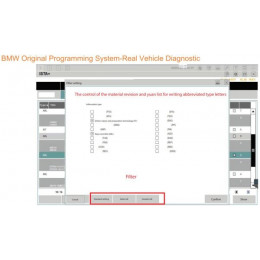
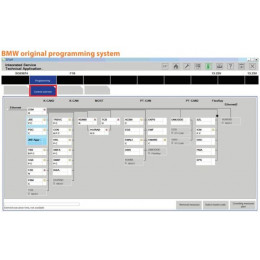
Для реалізації всього потенціалу обладнання потрібне правильно підготовлене програмне середовище. Основний інструмент для пошуку несправностей та виконання планів перевірок це ISTA-D, також відома як Rheingold. Вона містить детальні електросхеми та інструкції з ремонту. Для завдань програмування та заміни блоків в автомобілях минулих поколінь використовується ISTA-P.
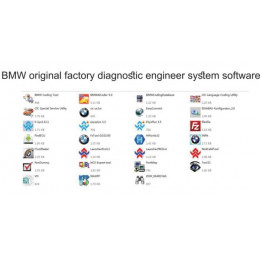
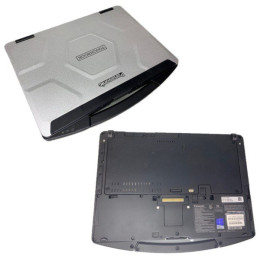
Інженерний софт вимагає тоншого налаштування. Пакет BMW Standard Tools включає в себе INPA для оперативної діагностики, NCS Expert для зміни кодувань та WinKFP для прошивки блоків. Для роботи з актуальними моделями F, G та I серій незамінний E-Sys. Враховуючи, що повне встановлення всіх баз даних може займати більше 300 ГБ, для роботи потрібен продуктивний ноутбук. Оптимальним вибором вважаються захищені моделі, такі як Panasonic CF-54, які не бояться пилу та випадкових ударів в умовах СТО.
Мережеве налаштування ICOM: від підключення кабелю до ITool Radar
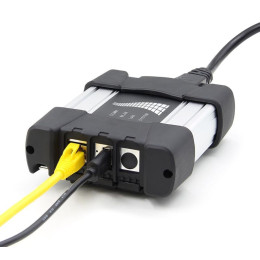
Процес фізичного сполучення починається з підключення LAN-кабелю до мережевої карти ноутбука та роз'єму OBDII до діагностичного порту автомобіля. Після подачі живлення на ICOM світлодіоди системи та зв'язку должны сигналізувати про готовність пристрою. На цьому етапі прилад ще не видно програмному забезпеченню. Основне завдання того, як налаштувати icom для bmw на мережевому рівні, полягає у створенністійкого мосту даних. Оскільки адаптер працює на базі протоколів TCP/IP, його взаємодію з комп'ютером регулюють суворі стандарти автомобільної діагностики, зокрема протокол DoIP для сучасних кузовів G-серії.
Для виявлення приладу в локальній мережі використовується спеціалізована утиліта ITool Radar. Вона сканує мережеве оточення та виводить IP-адресу пристрою, його серійний номер та поточний статус (Free або Lock). Якщо після запуску програми список залишається порожнім, в першу чергу перевірте налаштування брандмауера Windows. Захисне ПЗ часто блокує вхідні UDP-пакети від діагностичного обладнання. Важливо пам'ятати: для успішного підключення статус приладу в радарі повинен бути Free. Якщо він заблокований іншою сесією, підключення через ISTA або інженерний софт стане неможливим до перезавантаження адаптера.
Покроковий алгоритм налаштування IP-адрес
Для стабільної роботи рекомендується використовувати статичну IP-адресу на боці ноутбука. У налаштуваннях мережевого адаптера Windows оберіть властивості протоколу IPv4. Пропишіть адресу вручну, наприклад, 169.254.1.1. Особливу увагу приділіть масці підмережі; вона повинна мати значення 255.255.0.0. Це критично важливий параметр. Використання стандартної маски 255.255.255.0 призведе до того, що ноутбук не побачить ICOM, якщо їхні адреси опиняться в різних сегментах діапазону APIPA.
Після збереження налаштувань перевірте зв'язок через командний рядок. Використовуйте команду ping, вказавши адресу приладу з ITool Radar. Якщо відгуки йдуть без втрат і з мінімальною затримкою, фізичний та мережевий рівні налаштовані правильно. У випадках, коли DHCP-сервер у вашій мережі конфліктує з приладом, краще тимчасово відключити ноутбук від інтернету або використовувати окрему мережеву карту для діагностики.
Робота з EasyConnect та вибір режиму зв'язку
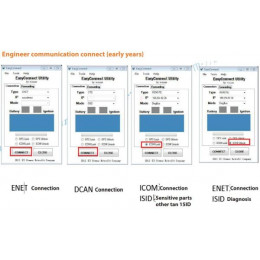
Інженерне програмне забезпечення, таке як INPA або NCS Expert, вимагає використання утиліти EasyConnect для переведення ICOM у потрібний режим роботи. В інтерфейсі програми оберіть тип інтерфейсу ICOM та вкажіть його IP-адресу. Режим REMOTE дозволяє працювати з приладом по мережі, а функція Lock фіксує з'єднання за вашим комп'ютером. Це запобігає випадковим обривам зв'язку, якщо в боксі одночасно працюють кілька діагностів з схожим обладнанням.
Правильна конфігурація параметров порту в EasyConnect гарантує, що пакети даних не будуть втрачатися при кодуванні блоків. Щоб виключити будь-які програмні конфлікти і не витрачати час на ручне редагування реєстру, багато майстрів віддають перевагу придбанню професійно налаштованих ноутбуків з вже оптимізованими мережевими маршрутами. Це гарантує, що система буде готова до роботи одразу після включення, без необхідності глибокого занурення в мережеве адміністрування.
Конфігурація ISTA та BMW Standard Tools для роботи з ICOM
Після успішного завершення мережевого налаштування на рівні операційної системи необхідно зв'язати програмні комплекси з діагностичним інтерфейсом. Кожен програмний продукт BMW використовує свої механізми взаємодії з обладнанням. Якщо дилерське середовище ISTA має інтуїтивно зрозумілий графічний інтерфейс для вибору VCI, то інженерний софт вимагає ручного редагування конфігураційних файлів. Розуміння того, як налаштувати icom для bmw на рівні софту, виключає ризик обриву зв'язку під час запису прошивки, що особливо критично при роботі з дороговартісними блоками управління.
Важливим індикатором правильного налаштування є відображення напруги на клемах 15 (запалювання) та 30 (акумулятор). У професійному середовищі це називають синхронізацією приладу з автомобілем. Якщо програма показує стабільні 13.8V або 14.4V, отже, логічний канал обміну даними побудований правильно. В іншому випадку софт може заблокувати функції кодування, вважаючи, що живлення бортової мережі недостатньо для безпечного проведення операцій.
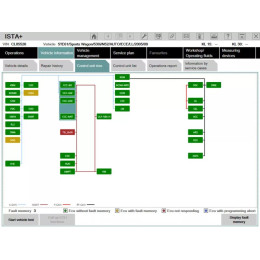
Налаштування ISTA-D (Rheingold) під дилерський сканер
Для активації приладу в ISTA-D перейдіть у меню конфігурації через іконку гайкового ключа, потім оберіть вкладку VCI Config. Тут необхідно встановити селектор на пункт Dealer Organisation ICOM / ENET local area network. На відміну від роботи через звичайний кабель, при використанні ICOM система повинна автоматично підтягнути серійний номер вашого пристрою у вікні вибору приладу.
Часто користувачі стикаються з проблемою, коли статус приладу відображається як Pad Active, але з'єднання не встановлюється. Це сигналізує про те, що прилад зайнятий іншою програмою або заблокований в ITool Radar. Переконайтеся, що всі інженерні утиліти закриті, перш ніж ініціювати сесію в ISTA. Правильний вибір режиму HO-ICOM у налаштуваннях гарантує коректну роботу планів перевірок та веденої діагностики.
Підготовка BMW Standard Tools через Ediabas
Інженерний пакет, що включає INPA, NCS Expert та WinKFP, працює через сервер Ediabas. Для того щоб ці програми побачили сканер, необхідно відредагувати файл Ediabas.ini, який зазвичай знаходиться в директорії C:\EDIABAS\BIN\. Основна зміна стосується рядка Interface; тут потрібно прописати значення REMOTE замість стандартного STD:OBD.
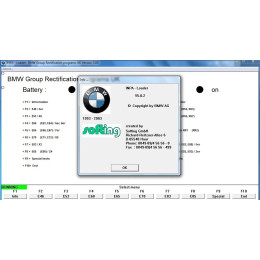
У блоці налаштувань TCP/IP знайдіть параметр RemoteHost і впишіть туди актуальну IP-адресу вашого ICOM, яку ви визначили раніше. Порт для зв'язку (Port) за замовчуванням повинен бути 6801. Після збереження змін запустіть INPA. Якщо обидва індикатори (Battery та Ignition) горять чорним кольором, ви успішно розібралися, як налаштувати icom для bmw для роботи з інженерним уровнем. Для тих, хто хоче уникнути рутинного редагування конфігів, оптимальним рішенням буде купівля готового діагностичного комплекту, де всі зв'язки між софтом та залізом вже налагоджені фахівцями.
Особливості підключення в E-Sys
При роботі з E-Sys для кодування F та G серій вибір інтерфейсу відбувається у вікні Connection. Замість звичного Connection via VIN при використанні ICOM слід обирати Connection via ICOM/Ethernet. У поле IP-адреси вводиться адреса приладу, а в якості порту вказується 50160. Важливо правильно обрати Connection Target (наприклад, S15A для актуальних моделей), щоб програма коректно зіставила бази даних з архітектурою конкретного автомобіля.

Налаштування Wi-Fi та оновлення прошивки через веб-інтерфейс
Для глибокої конфігурації апаратної частини та управління бездротовими модулями використовується вбудований веб-сервер адаптера. Доступ до панелі управління здійснюється через будь-який браузер; достатньо ввести в адресний рядок IP-адресу пристрою з вказівкою порту 58000. Це єдиний штатний метод того, як налаштувати icom для bmw для роботи без проводів або виконати безпечне оновлення мікропрограмного забезпечення. Внутрішня оболонка дозволяє майстру не тільки змінювати мережеві параметри, але й проводити самодіагностику внутрішніх компонентів приладу.
Важливим аспектом безпеки є встановлення пароля доступу до самого веб-інтерфейсу. В умовах великого сервісу, де одночасно можуть працювати кілька діагностів, відсутність авторизації створює ризик випадкової зміни налаштувань вашого приладу колегами. Також у панелі управління можна відстежити поточну температуру процесора та статус напруги, що допомагає вчасно помітити апаратні проблеми до того, як вони призведуть до обриву зв'язку під час програмування.
Активація бездротового режиму в ICOM Next
Розділ Device Management містить вкладку WLAN Settings, де налаштовується логіка роботи Wi-Fi модуля. Доступно два режими: Access Point (точка доступу), коли адаптер сам роздає мережу, та Client, коли прилад підключається до загальної мережі СТО. Для професійної роботи у 2026 році краще використовувати діапазон 5GHz. Він забезпечує високу швидкість передачі даних і менш схильний до перешкод від іншого обладнання, на відміну від перевантаженого діапазону 2.4GHz.
При налаштуванні обов'язково оберіть регіон (Ukraine) та встановіть протокол шифрування WPA2. Це гарантує стабільність каналу та сумісність з більшістю сучасних ноутбуків. Якщо в процесі роботи бездротовий зв'язок стане нестабільним, достатньо просто підключити LAN-кабель; пристрій автоматично переключить пріоритет на дротове з'єднання без необхідності перезавантаження сесії в ISTA.
Оновлення прошивки (Firmware Update)
Для коректної взаємодії з актуальними версіями ISTA 4.60.x потрібна наявність свіжої прошивки, наприклад, версії 04.26.10. Процедура оновлення виконується через вкладку Firmware Update і вимагає послідовного завантаження двох файлів: образу системи (rootfs) та файлу програми (application). Пам'ятайте, що розмір пакета оновлення становить близько 32 МБ, і його передача повинна бути максимально стабільною.
Існує критичне правило: оновлення прошивки категорично заборонено проводити через Wi-Fi з'єднання. Будь-який пакетний провал або короткочасна втрата сигналу призведе до пошкодження завантажувача та виходу приладу з ладу. Завжди використовуйте якісний патч-корд та забезпечте зовнішнє живлення 12V для адаптера через роз'єм OBDII або спеціальний блок живлення. Щоб виключити будь-які ризики, пов'язані з самостійним оновленням та встановленням софту, ви можете купити готовий комплект BMW ICOM Next з вже актуальними версіями прошивок та налаштованим ПЗ на захищеному ноутбуці.
Готові діагностичні комплекти від MotorState: чому це краще за самозбір
Самостійне встановлення дилерського програмного забезпечення BMW являє собой трудомісткий процес, який може розтягнутися на кілька днів. Загальний обсяг даних перевищує 300 ГБ, а специфічні вимоги до конфігурації операційної системи часто призводять до програмних конфліктів. Навіть якщо ви детально вивчили, як налаштувати icom для bmw, завжди залишається ризик некоректної роботи мережевих мостів або драйверів. MotorState пропонує раціональне рішення; повністю укомплектовані робочі станції, де кожен програмний компонент вже протестований на сумісність з конкретним обладнанням.
Головна перевага готового рішення полягає в економії часу. Від моменту отримання посилки до початку першої діагностики проходить не більше п'яти хвилин. Вам не потрібно шукати актуальні версії баз даних або редагувати файли конфігурації вручну. Всі необхідні зв'язки між ISTA, E-Sys та адаптером ICOM Next вже налаштовані фахівцями з десятирічним досвідом віддаленої інсталяції дилерського софту.
Чому Panasonic CF-54 - ідеальний напарник для ICOM
Умови сучасного автосервісу агресивні для звичайної побутової електроніки. Пил, технічні рідини та ризик випадкових падінь вимагають використання захищеного обладнання. Ми комплектуємо наші набори ноутбуками Panasonic CF-54, які відповідають військовим стандартам міцності. Ці пристрої оснащені яскравими екранами, що зберігають читабельність навіть під прямими сонячними променями, що зручно при роботі на відкритих майданчиках.
Технічна сторона питання також на висоті. На відміну від споживчих моделей, Panasonic має стабільні USB-контролери та якісні мережеві карти, що виключає раптові обриви зв'язку при програмуванні блоків. Тривалий час автономної роботи дозволяє проводити діагностику без постійної прив'язки до розетки, забезпечуючи мобільність майстра всередині боксу.
Навчання та експертна підтримка MotorState
Купівля обладнання - це тільки половина справи. Важливо вміти ефективно його використовувати. У кожен комплект ми включаємо власні книги-тренінги з роботи з ПЗ BMW. Ці матеріали містять покрокові інструкції з діагностики, кодування та програмування, що дозволяє швидко підняти кваліфікацію персоналу. Якщо в процесі роботи виникнуть складнощі, наші фахівці готові підключитися через AnyDesk для оперативного вирішення технічних питань.
Ви отримуєте не просто набір інструментів, а готову методологію роботи. Це виключає простої сервісу через помилки налаштування і дозволяє одразу приступити до обслуговування складних систем сучасних автомобілів. Ви можете замовити готовий комплект BMW ICOM Next з ноутбуком та отримати повністю налаштовану систему, готову до роботи з актуальними кузовами G-серії 2026 року.
Перехід до професійного рівня діагностики BMW
Освоєння дилерського інтерфейсу ICOM відкриває доступ до операцій, які принципово неможливі при використанні бюджетних рішень. Ми детально розібрали технічні нюанси, від встановлення правильної маски підмережі до ручного редагування конфігураційних файлів Ediabas. Глибоке розуміння того, як налаштувати icom для bmw, гарантує стабільність системи при роботі з актуальними кузовами G-серії та новітнім програмним забезпеченням 2026 року.
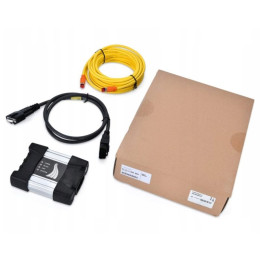
Для фахівців, які цінують свій час і хочуть повністю виключити програмні помилки, оптимальним вибором стане готове рішення. MotorState пропонує повністю укомплектовані робочі станції на базі захищеного ноутбука Panasonic CF-54. У кожен комплект включена наша авторська книга-тренінг з роботи з ПЗ BMW, а пряма гарантія та експертна техпідтримка допоможуть вам максимально швидко увійти в робочий ритм. Обирайте надійність та професійний підхід до обслуговування сучасних автомобілів.
Купити професійний комплект для діагностики BMW з налаштованим ICOM
Якісне обладнання в поєднанні з перевіреними знаннями дозволить вашому сервісу успішно вирішувати діагностичні завдання будь-якої складності.
Відповіді на поширені запитання щодо роботи з ICOM
Що робити, якщо ITool Radar показує статус "Firmware Mismatch"?
Статус Firmware Mismatch означає Невідповідність поточної версії прошивки адаптера вимогам встановленої версії ISTA. Для усунення цієї помилки необхідно зайти у веб-інтерфейс приладу через порт 58000 та поочередно завантажити актуальні файли rootfs та application. Після завершення процесу оновлення прилад автоматично перезавантажиться і знову стане доступним для вибору в конфігурації VCI всередині діагностичної програми.
Чи можна використовувати ICOM для діагностики інших марок авто через Passthru?
Так, прилад ICOM повністю підтримує стандарт J2534, що дозволяє використовувати його як Passthru інтерфейс для роботи зі стороннім дилерським софтом. Це рішення актуальне для роботи з ПЗ таких марок, як Toyota, JLR або Mercedes. Однак для коректної передачі даних знадобиться встановлення специфічних драйверів та правильна реєстрація бібліотеки ICOM64.dll у системному реєстрі Windows.
Як скинути налаштування ICOM до заводських, якщо забув IP-адресу?
Якщо ви втратили доступ до управління приладом, скористайтеся фізичною кнопкою скидання на бічній панелі корпусу. Утримуйте її протягом 10 секунд у момент подачі живлення на пристрій. Після цієї процедури прилад повернеться до заводських установок і отримає стандартну IP-адресу з діапазону APIPA (169.254.x.x), що дозволить вам заново розібратися, як налаштувати icom для bmw через браузер.
Чому при кодуванні через ICOM часто обривається зв'язок в E-Sys?
Обриви зв'язку в E-Sys найчастіше викликані критичним падінням напруги в бортовій мережі автомобіля або конфліктом IP-адрес у локальній мережі. Переконайтеся, що ви використовуєте потужний зовнішній зарядний пристрій для АКБ. Також перевірте налаштування Connection Target; вибір невірного профілю шасі призводить до того, що програма втрачає пакети даних при спробі читання або запису довгих кодувань.
Чи потрібен DHCP сервер для роботи ICOM напряму з ноутбуком?
Наявність виділеного DHCP сервера не є обов'язковою умовою для зв'язку. При прямому з'єднанні ICOM та ноутбук автоматично призначають собі адреси в діапазоні 169.254.x.x. Головна умова того, як налаштувати icom для bmw без роутера, полягає в ручному прописуванні статичного IP на мережевій карті комп'ютера з цього ж підмножини з маскою підмережі 255.255.0.0.
У чому різниця між режимами "ICOM" та "ENET" у налаштуваннях ISTA?
Режим ICOM задіює всі апаратні можливості шлюзу, включаючи роботу з оптичною шиною MOST та старими протоколами K-Line для кузовів E-серії. Режим ENET призначений виключно для прямого зв'язку по Ethernet кабелю і підтримує тільки моделі F, G та I серій. Для повноцінного охоплення всього модельного ряду BMW та виконання складних процедур програмування завжди слід використовувати інтерфейс ICOM.
Як перевірити оригінальність приладу ICOM Next за внутрішніми платами?
Оригінальний ICOM Next відрізняється високою якістю монтажу та наявністю всіх електронних компонентів на платі. Розкрийте корпус та перевірте наявність оригінального чіпа Wi-Fi модуля та повноцінного контролера для роботи з оптикою. У бюджетних клонах часто відсутні елементи захисту по живленню, а на текстоліті можна помітити порожні посадкові місця під мікросхеми, які відповідають за стабільність зв'язку.
Чому індикатор "System" на приладі блимає червоним кольором?
Червоне блимання індикатора System сигналізує про критичну помилку завантаження внутрішньої операційної системи приладу. Це може бути викликано пошкодженням файлів прошивки в процесі оновлення або апаратним збоєм пам meті. У більшості випадків проблема вирішується через примусове відновлення Firmware у сервісному режимі, якщо прилад все ще визначається мережевою картою та пінгіється за своєю IP-адресою.

Коментарі