
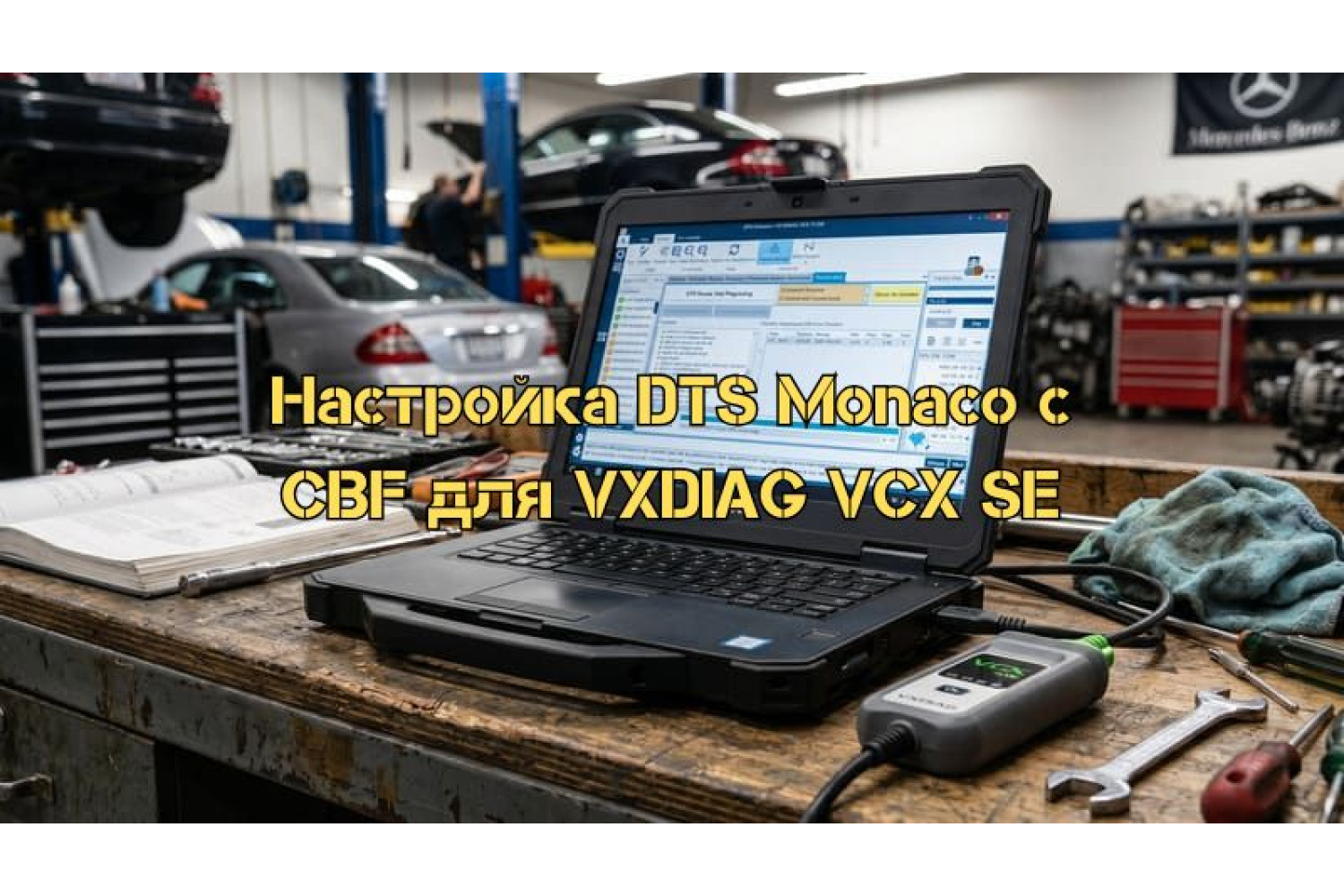
Налаштування DTS Monaco для роботи з файлами CBF через VXDIAG VCX SE
Крок 1. Підготовка обладнання та програмного забезпечення
Перед запуском інженерного софту необхідно переконатися, що апаратна частина правильно інтегрована в систему:
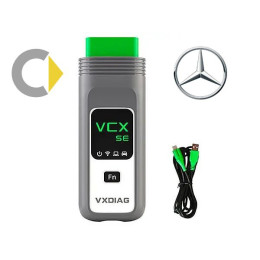
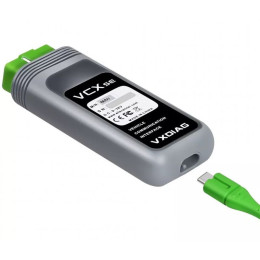
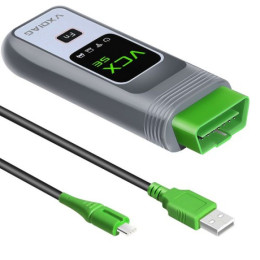
- Підключіть VXDIAG VCX SE до ноутбука через USB-кабель або по мережі Wi-Fi.
- Запустіть утиліту VCX Diagnostic Tool (VCX Manager).
- Переконайтеся, що ліцензії пристрою активні (вкладка Licenses повинна відображати доступність функцій для Mercedes/PASSTHRU).
- Перейдіть до розділу Diagnostic у VCX Manager, знайдіть та встановіть/оновіть драйвер BENZ та драйвер PASSTHRU.
- Переконайтеся, що в системі встановлено програму Mercedes-Benz PassThru J2532 Driver.
Крок 2. Організація директорії файлів даних (CBF)
Для коректної роботи DTS Monaco файли опису блоків керування повинні зберігатися в строго визначеному місці. Рекомендується створити структуровану папку на диску.
- Створіть на диску C або D кореневу папку, наприклад: C:\Mercedes_BD\.
- Усередині неї створіть підпапку CBF.
- Скопіюйте в цю папку необхідні файли .cbf для кузова вашого автомобіля. Ці файли можна взяти зі встановленої бази DAS/Xentry (зазвичай вони знаходяться за шляхом C:\Program Files (x86)\Mercedes-Benz\DAS\trees\pkw\cbf\).
Крок 3. Налаштування інтерфейсу зв'язку в DTS Monaco Administration
Щоб програма побачила адаптер VXDIAG, потрібно правильно налаштувати інтерфейс (Interface CBF).
- Запустіть DTS Monaco Administration з правами адміністратора.
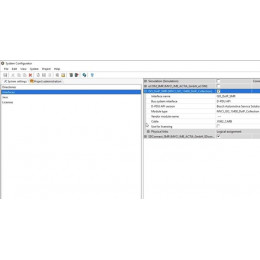
- Перейдіть на найпершу вкладку, яка відповідає за конфігурацію інтерфейсів (зазвичай це вкладка Interfaces).
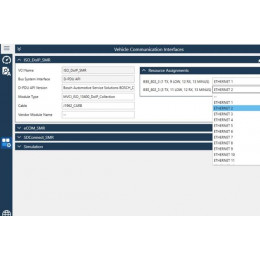
- У списку доступних інтерфейсів знайдіть або створіть новий профіль для PassThru. Часто він називається eCOM_PDU_API або PartJ.
- У властивостях обраного інтерфейсу (параметр Vendor або Resource) необхідно вказати драйвер VXDIAG. У випадаючому списку виберіть VXDIAG - J2532 або аналогічний запис, створений менеджером VCX.
- Задайте протокол зв'язку. Для роботи зі старими кузовами через CBF-файли критично важливо, щоб у налаштуваннях каналів були активні протоколи CAN_UDS (ISO_14229) та CAN_KWP2000 (ISO_14230).
- Натисніть кнопку Save (Зберегти), щоб зафіксувати зміни в системних налаштуваннях PDU API.
Крок 4. Створення нового проєкту та робочого простору (Workspace)
Тепер переходимо до створення середовища, в якому ви будете кодувати автомобіль.
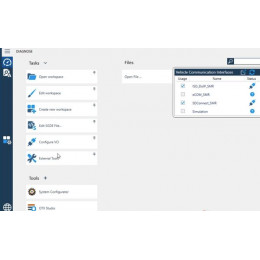
- У головному вікні DTS Monaco виберіть пункт Create a new Workspace (Створити новий робочий простір).
- У майстрі конфігурації, що відкрився, виберіть варіант Повноцінна конфігурація на основі бази даних (зазвичай це другий пункт зверху: Create workspace by selecting database files/models).
- Натисніть Next. Програма запропонує імпортувати файли.
- Натисніть кнопку Add (Додати) і вкажіть шлях до створеної раніше папки C:\Mercedes_BD\CBF\. Виберіть ті файли .cbf, які відповідають блокам вашого автомобіля (наприклад, для двигуна, панелі приладів, замка запалювання), або виберіть усі файли конкретного кузова.
- Після імпорту файлів натисніть Next і введіть ім'я для вашого проєкту (наприклад, W212_CBF).
- На наступному етапі майстер попросить вибрати інтерфейс зв'язку. Виберіть той профіль PassThru, який ви налаштовували на Кроці 3.
- Завершіть створення проєкту, натиснувши Finish.
Крок 5. Перше підключення к автомобілю та перевірка зв'язку
Для перевірки правильності налаштування необхідно фізично підключити обладнання до машини.
- Підключіть VXDIAG VCX SE до діагностичного роз'єму OBD2 автомобіля.
- Увімкніть запалювання автомобіля (положення ключа 2).
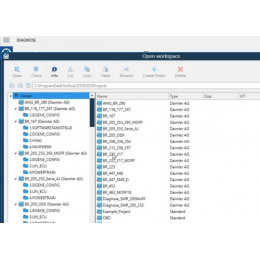
- У DTS Monaco відкрийте створений робочий простір через меню Open a Workspace.
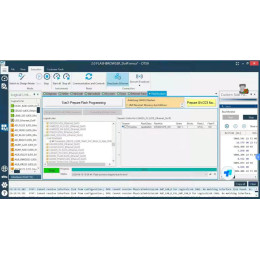
- У лівій частині екрана відобразиться список доступних блоків керування (Logical Links), сформований на основі ваших CBF-файлів.
- Виберіть будь-який блок (наприклад, блок щитка приладів IC або подушок безпеки SRS) і двічі клацніть по ньому.
- У нижній частині екрана знайдіть вкладку діагностичних команд або викличте функцію Diagnostic Services.
- Виберіть базову команду, наприклад Establish Communication (Встановити зв'язок) або Read ECU Identification (Зчитати ідентифікацію блока), і натисніть кнопку Transmit (Виконати).
Якщо в вікні консолі (Execution View) з'явилася відповідь від блока у вигляді зелених рядків зі значеннями апаратних та програмних номерів (HW/SW), налаштування виконано успішно. Якщо рядки забарвилися в червоний колір або з'явилася помилка на кшталт Device not opened або Com-Line Error, це означає, че DTS Monaco не бачить адаптер (проблема на Кроці 3) або файли CBF не відповідають реальному поколінню блоків у машині.
Висновок та важливі рекомендації
При роботі зв'язки DTS Monaco, файлів CBF та приладу VXDIAG VCX SE слід пам'ятати про кілька правил безпеки. По-перше, при кодуванні через PassThru швидкість обміну даними нижча, ніж через оригінальний прилад SD Connect, тому уникайте виконання важких процедур програмування (прошивки) флеш-пам'яті. По-друге, завжди перевіряйте напругу бортової мережі автомобіля у вікні програми — вона не повинна падати нижче 12.5 В. Нарешті, якщо якийсь блок не виходить на зв'язок, переконайтеся, що у VCX Manager встановлена найсвіжіша версія прошивки самого сканера.
Для підбору ПО і обладнання для діагностики та чіп-тюнінгу звертайтеся в Motorstate.com.ua — підберемо рішення під конкретні завдання і рівень роботи.
Допоможемо з вибором, налаштуванням і запуском — щоб ви могли відразу почати працювати професійно, безпечно і без помилок.


Коментарі