
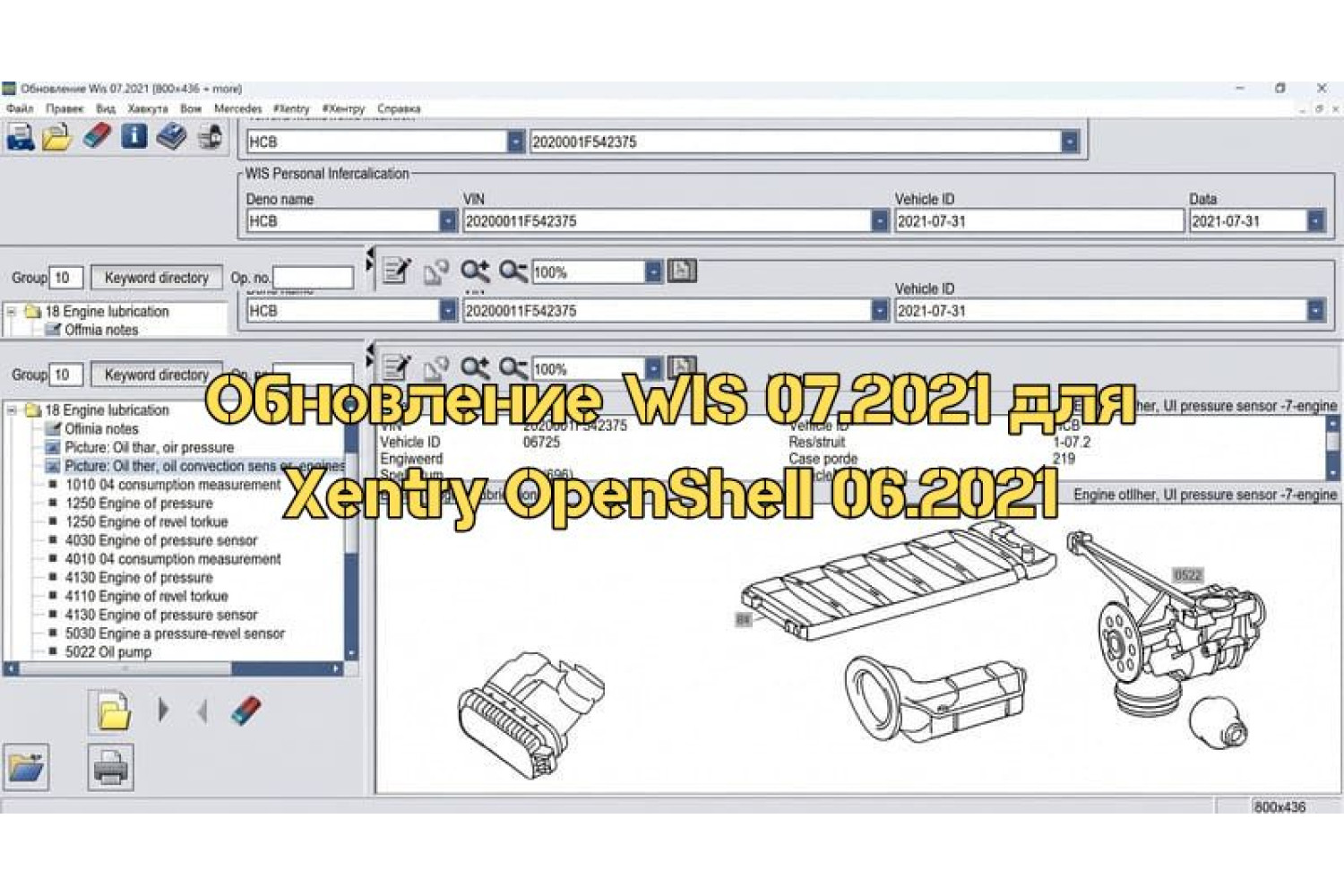
Оновлення WIS 07.2021 Standalone у поєднанні з Xentry OpenShell 06.2021
WIS (Workshop Information System) — це електронний довідник з ремонту та обслуговування автомобілів Mercedes-Benz. У зв'язці з Xentry OpenShell він дозволяє прямо з діагностики відкривати потрібні технічні документи, схеми та процедури ремонту під конкретний автомобіль. Проблема в тому, що при встановленні нової версії WIS Standalone програма Xentry перестає коректно її розпізнавати — і при натисканні кнопки WIS/ASRA з'являється помилка. Рішення — вручну прописати шлях до нової версії WIS у конфігураційних файлах. У цій статті розберемо, як це зробити правильно.
Що знадобиться
- Встановлена Xentry OpenShell 06.2021.
- Встановлений WIS 07.2021 Standalone.
- Текстовий редактор Notepad++ — стандартний «Блокнот» Windows не підходить, оскільки некоректно зберігає кодування конфігураційних файлів, через що зміни можуть не застосуватися.
Крок 1: Встановлення Notepad++
- Відкриваємо браузер і завантажуємо Notepad++ — офіційний сайт notepad-plus-plus.org.
- Запускаємо інсталятор, під час встановлення вибираємо зручну мову інтерфейсу.
- Завершуємо встановлення.
Крок 2: Правка конфігураційного файлу AppServ
Цей крок прописує шлях до WIS 07.2021 у налаштуваннях сервера, через який Xentry звертається до бази даних WIS.
- Відкриваємо провідник і переходимо за шляхом: C:\Program Files (x86)\mercedes-benz\AppServ\
- Знаходимо конфігураційний файл налаштувань WIS (у списку файлів він буде в нижній частині — секція WIS files).
- Відкриваємо файл через Notepad++ (права кнопка миші → «Відкрити за допомогою» → Notepad++).
- Знаходимо параметр зі значенням true і рядок із шляхом до папки WIS.
- Відкриваємо вихідну папку з встановленим WIS 07.2021, копіюємо назву/шлях до папки з адресного рядка провідника.
- Вставляємо скопійований шлях у знайдений рядок конфігураційного файлу, замінюючи старе значення.
- Натискаємо «Зберегти» (Ctrl+S) і закриваємо файл.
Крок 3: Правка конфігураційного файлу Xentry 2021
- Переходимо за шляхом: C:\Program Files (x86)\mercedes-benz\Xentry 2021\
- Знаходимо конфігураційний файл налаштувань (аналогічний файл, як у кроці 2).
- Відкриваємо через Notepad++, знаходимо рядок із шляхом до WIS, вставляємо актуальний шлях до WIS 07.2021, зберігаємо і закриваємо.
Крок 4: Перевірка роботи WIS через Xentry 06.2021
- Запускаємо Xentry OpenShell 06.2021.
- Відкриваємо діагностику Xentry і натискаємо кнопку WIS/ASRA у меню.
- Якщо все зроблено правильно — WIS запускається без помилок.
- Закриваємо WIS, повертаємося до діагностики, перевіряємо розділ «Завдання автомобіля» — все має працювати у штатному режимі.
Крок 5: Правка файлів для Xentry 06.2022
Якщо у вас також встановлена версія Xentry 2022.06, потрібно окремо прописати шлях до WIS і в її конфігураційних файлах — у ній є дві папки, кожну потрібно обробити окремо.
- Переходимо за шляхом: C:\Program Files\Xentry\
- Заходимо в папку XD_DT, знаходимо файл Global System Install Properties.
- Відкриваємо через Notepad++, знаходимо розділ EWANET config і вставляємо рядок з актуальним шляхом до WIS 07.2021. Зберігаємо і закриваємо.
- Повертаємося назад і заходимо в другу папку — XD_MB.
- Аналогічно знаходимо файл Global System Install Properties, відкриваємо через Notepad++, знаходимо розділ EWANET config, вставляємо той самий шлях до WIS. Зберігаємо і закриваємо.
Типові проблеми
- WIS як і раніше видає помилку після правки — перевірте, що файл було збережено саме в Notepad++, а не у стандартному «Блокноті»; також переконайтеся, що шлях до папки WIS скопійовано без зайвих пробілів або символів у кінці.
- Конфігураційний файл не зберігається (доступ заборонено) — запустіть Notepad++ від імені адміністратора: права кнопка миші на значку Notepad++ → «Запуск від імені адміністратора», потім відкрийте файл через меню «Файл → Відкрити».
- У Xentry 2022 зміни не застосовуються — переконайтеся, що відредаговано обидва файли: і в папці XD_DT, і в папці XD_MB; якщо змінити лише один із них, WIS не запуститься.
- Після всіх правок Xentry не запускається — перевірте, що в процесі редагування не були випадково змінені інші рядки в конфігураційних файлах; у такому разі краще відновити резервну копію файлу і повторити процедуру заново.
Допоможемо з вибором, налаштуванням та запуском — щоб ви могли відразу почати працювати професійно, безпечно та без помилок.


Коментарі