
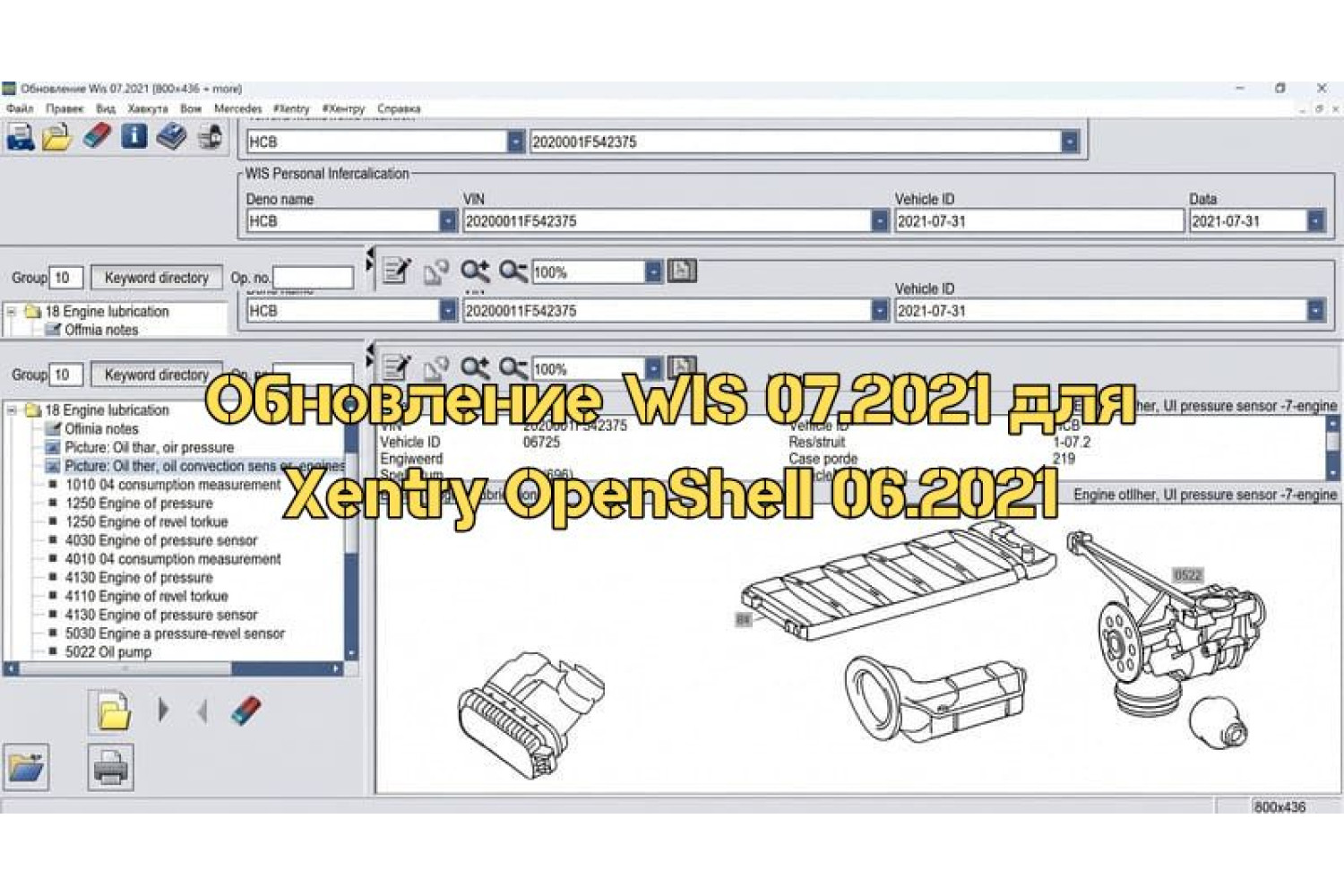
Обновление WIS 07.2021 Standalone в сочетании с Xentry OpenShell 06.2021
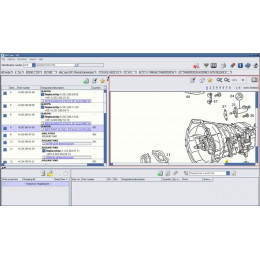
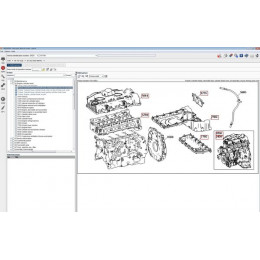
WIS (Workshop Information System) — это электронное руководство по ремонту и обслуживанию автомобилей Mercedes-Benz. В связке с Xentry OpenShell оно позволяет прямо из диагностики открывать нужные технические документы, схемы и процедуры ремонта под конкретный автомобиль. Проблема в том, что при установке новой версии WIS Standalone программа Xentry перестаёт корректно её распознавать — и при нажатии на кнопку WIS/ASRA выдаётся ошибка. Решение — вручную прописать путь к новой версии WIS в конфигурационных файлах. В этой статье разберём, как это сделать правильно.
Что понадобится
- Установленная Xentry OpenShell 06.2021.
- Установленный WIS 07.2021 Standalone.
- Текстовый редактор Notepad++ — стандартный «Блокнот» Windows не подходит, так как некорректно сохраняет кодировку файлов конфигурации, из-за чего изменения могут не применяться.
Шаг 1: Установка Notepad++
- Открываем браузер и скачиваем Notepad++ — официальный сайт notepad-plus-plus.org.
- Запускаем установщик, при установке выбираем русский язык интерфейса (или другой удобный).
- Завершаем установку.
Шаг 2: Правка конфигурационного файла AppServ
Этот шаг прописывает путь к WIS 07.2021 в настройках сервера, через который Xentry обращается к базе данных WIS.
- Открываем проводник и переходим по пути: C:\Program Files (x86)\mercedes-benz\AppServ\
- Находим конфигурационный файл настроек WIS (в списке файлов он будет в нижней части — секция WIS files).
- Открываем файл через Notepad++ (правая кнопка мыши → «Открыть с помощью» → Notepad++).
- Находим параметр со значением true и строку с путём к папке WIS.
- Открываем исходную папку с установленным WIS 07.2021, копируем название/путь к папке из адресной строки проводника.
- Вставляем скопированный путь в найденную строку конфигурационного файла, заменяя старое значение.
- Нажимаем «Сохранить» (Ctrl+S) и закрываем файл.
Шаг 3: Правка конфигурационного файла Xentry 2021
- Переходим по пути: C:\Program Files (x86)\mercedes-benz\Xentry 2021\
- Находим конфигурационный файл настроек (аналогичный файл, как в шаге 2).
- Открываем через Notepad++, находим строку с путём к WIS, вставляем актуальный путь к WIS 07.2021, сохраняем и закрываем.
Шаг 4: Проверка работы WIS через Xentry 06.2021
- Запускаем Xentry OpenShell 06.2021.
- Открываем диагностику Xentry и нажимаем кнопку WIS/ASRA в меню.
- Если всё сделано правильно — WIS запускается без ошибок.
- Закрываем WIS, возвращаемся в диагностику, проверяем раздел «Задание автомобиля» — всё должно работать в штатном режиме.
Шаг 5: Правка файлов для Xentry 06.2022
Если у вас также установлена версия Xentry 2022.06, нужно отдельно прописать путь к WIS и в её конфигурационных файлах — в ней есть две папки, каждую нужно обработать отдельно.
- Переходим по пути: C:\Program Files\Xentry\
- Заходим в папку XD_DT, находим файл Global System Install Properties.
- Открываем через Notepad++, находим раздел EWANET config и вставляем строку с актуальным путём к WIS 07.2021. Сохраняем и закрываем.
- Возвращаемся назад и заходим во вторую папку — XD_MB.
- Аналогично находим файл Global System Install Properties, открываем через Notepad++, находим раздел EWANET config, вставляем тот же путь к WIS. Сохраняем и закрываем.
Типичные проблемы
- WIS по-прежнему выдаёт ошибку после правки — проверьте, что файл был сохранён именно в Notepad++, а не в стандартном «Блокноте»; также убедитесь, что путь к папке WIS скопирован без лишних пробелов или символов в конце.
- Файл конфигурации не сохраняется (доступ запрещён) — запустите Notepad++ от имени администратора: правая кнопка мыши на значке Notepad++ → «Запуск от имени администратора», затем откройте файл через меню «Файл → Открыть».
- В Xentry 2022 изменения не применяются — убедитесь, что отредактированы оба файла: и в папке XD_DT, и в папке XD_MB; если изменить только один из них, WIS не запустится.
- После всех правок Xentry не запускается — проверьте, что в процессе редактирования не были случайно изменены другие строки в файлах конфигурации; в таком случае лучше восстановить резервную копию файла и повторить процедуру заново.
Для подбора ПО и оборудования для диагностики и чип-тюнинга обращайтесь в Motorstate.com.ua — подберем решение под конкретные задачи и уровень работы.
Поможем с выбором, настройкой и запуском — чтобы вы могли сразу начать работать профессионально, безопасно и без ошибок.

Комментарии