

Інструкція з пошуку та підготовки CBF-файлів із Xentry для Vediamo
Крок 1. Розуміння структури зберігання файлів у Xentry
Xentry Diagnosis зберігає в собі колосальну базу даних про всі підтримувані автомобілі та їхні блоки керування. Vediamo не має власної актуальної бази, тому вона «позичає» файли у Xentry.
Щоб знайти ці файли, необхідно знати, де Xentry зберігає свої дані. Залежно від версії Xentry (OpenShell або Passthru) та розрядності системи, коренева папка може дещо відрізнятися, але стандартний шлях виглядає наступним чином:
- Відкрийте провідник Windows і перейдіть на диск, де встановлено програму (зазвичай це диск C).
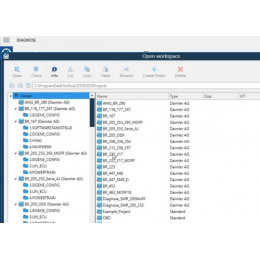
- Пройдіть за шляхом: C:\Program Files (x86)\Mercedes-Benz\Xentry\MB_Files\. У деяких версіях шлях може бути коротшим: C:\ProgramFiles\Mercedes-Benz\Xentry\Kontexte\.
- Головна цільова папка, яка вам потрібна, називається PKW (для легкових автомобілів) або LKW (для вантажного транспорту). Всередині цих папок знаходяться підпапки Ecu або Odx. Саме в папці Ecu зберігаються всі необхідні CBF-файли.
Крок 2. Визначення потрібного блоку через симуляцію або живе підключення в Xentry
Найнадійніший спосіб дізнатися, який саме CBF-файл відповідає блоку керування вашого автомобіля — це запитати у самої Xentry. Для цього не обов'язково підключатися к реальній машині, можна використати функцію симуляції.
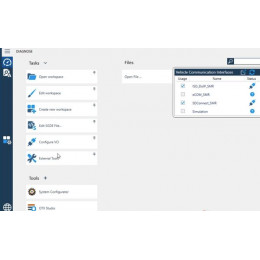
- Запустіть Xentry Diagnosis.
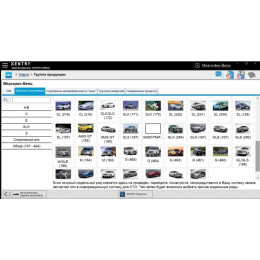
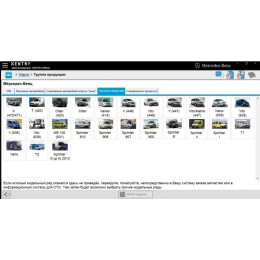
- Виберіть кузов автомобіля, з яким плануєте працювати (наприклад, W212 або W205).
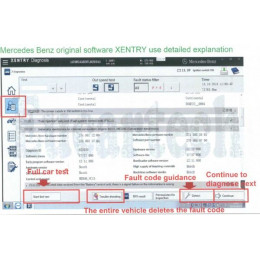
- Запустіть сесію діагностики (або симуляцію діагностики).
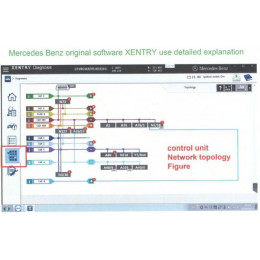
- Перейдіть до списку блоків керування та знайдіть той блок, який вас цікавить (наприклад, блок керування двигуном ME, блок подушок безпеки SRS або блок фар).
- Зайдіть у меню вибраного блоку. Нам потрібна вкладка «Дані блоку керування» або «Інформація про версію».
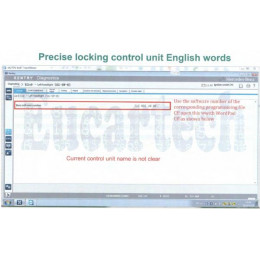
- Уважно вивчіть параметри, що відображаються. Xentry покаже пункт, який може називатися «Назва діагностичного файлу», «Ім'я модуля» або «Variant». Значення цього пункту — це і є точне ім'я CBF-файлу, який вам потрібен (наприклад, MED177 для двигуна або SRS_212 для системи безпеки).
- Запишіть або запам'ятайте це ім'я.
Крок 3. Альтернативний метод пошуку через логи Xentry
Якщо автомобіль уже підключався до Xentry раніше, вам не потрібно заново запускати діагностику. Xentry зберігає детальні звіти (логи) про кожне підключення.
- Перейдіть до папки з логами Xentry. Зазвичай вона знаходиться за адресою: C:\ProgramData\Mercedes-Benz\Log\. Зверніть увагу, що папка ProgramData є прихованою за замовчуванням у Windows, тому в налаштуваннях провідника потрібно увімкнути відображення прихованих елементів.
- Знайдіть текстові файли логів, створені в день останньої діагностики автомобіля.
- Відкрийте файл через звичайний Блокнот і скористайтеся функцією пошуку (комбінація клавіш Ctrl + F).
- Введіть у рядок пошуку ключові слова, такі як .cbf або flash.
- Переглядаючи рядки, ви побачите, які саме файли Xentry завантажувала під час опитування автомобіля. Випишіть назви файлів для блоків, що вас цікавлять.
Крок 4. Підготовка файлів для Vediamo
Після того як ви визначили імена потрібних файлів (наприклад, CR43.cbf або VGSNAG2.cbf), їх необхідно скопіювати в робочий простір Vediamo.
- Поверніться до папки бази даних Xentry (.../MB_Files/PKW/Ecu).
- Використовуючи пошук у верхньому правому кутку провідника, введіть ім'я файлу, яке ви визначили на попередніх кроках.
- Скопіюйте знайдений файл.
- Настійно рекомендується створити на диску C окрему папку з простою назвою, наприклад C:\CBF_Files\, і вставити скопійований файл туди. Ніколи не працюйте з файлами безпосередньо з папок Xentry, щоб випадково не пошкодити оригінальну базу даних діагностики.
Крок 5. Підключення к блоку в Vediamo
Тепер, коли правильний файл ізольований і підготовлений, можна переходити до роботи в інженерному софті.
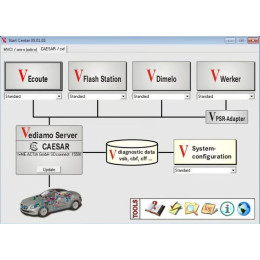
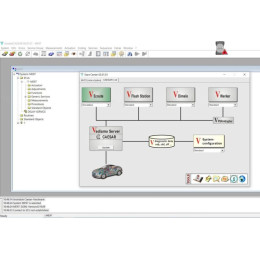
- Запустіть програму Vediamo Start Center.
- Перейдіть у вкладку Ecoute (саме цей модуль відповідає за безпосередню роботу з блоками).
- У вікні, що відкрилося, виберіть меню System (Система), потім натисніть Select (Вибрати).
- У діалоговому вікні, що з'явилося, вам потрібно вказати шлях до вашого файлу. Натисніть кнопку зміни директорії та вкажіть створену вами папку C:\CBF_Files\.
- Програма відобразить список доступних CBF-файлів у цій папці. Виберіть потрібний файл.
- У правій частині вікна ви побачите список доступних варіантів підключення. Для успішного з'єднання необхідно вибрати правильний тип ініціалізації. Найчастіше використовується стандартний варіант (K-Line або CAN, залежно від року випуску машини). Якщо сумніваєтеся, вибирайте верхній варіант у списку, який зазвичай відповідає стандартному протоколу обміну.
- Натисніть кнопку Initiate Connection (Встановити з'єднання) — вона виглядає как іконка зі стрілкою, спрямованою до блоку.
- Якщо ім'я файла було визначено правильно, статус у нижньому рядку програми зміниться на «Connected» (Підключено), а дерево доступних команд і кодувань блоку стане активним. Якщо програма видає помилку зв'язку, це означає, що або вибрано не той файл, або тип ініціалізації (протокол) не відповідає фізичному підключенню блоку на даному автомобілі.
Для підбору ПО і обладнання для діагностики та чіп-тюнінгу звертайтеся до Motorstate.com.ua — підберемо рішення під конкретні завдання і рівень роботи.
Допоможемо з вибором, налаштуванням і запуском — щоб ви могли відразу почати працювати професійно, безпечно і без помилок.



Коментарі