

Инструкция по поиску и подготовке CBF-файлов из Xentry для Vediamo
Шаг 1. Понимание структуры хранения файлов в Xentry
Xentry Diagnosis хранит в себе колоссальную базу данных обо всех поддерживаемых автомобилях и их блоках управления. Vediamo не имеет собственной актуальной базы, поэтому она «одалживает» файлы у Xentry.
Чтобы найти эти файлы, необходимо знать, где Xentry хранит свои данные. В зависимости от версии Xentry (OpenShell или Passthru) и разрядности системы, корневая папка может немного отличаться, но стандартный путь выглядит следующим образом:
- Откройте проводник Windows и перейдите на диск, где установлена программа (обычно это диск C).
- Пройдите по пути: C:\Program Files (x86)\Mercedes-Benz\Xentry\MB_Files\. В некоторых версиях путь может быть короче: C:\ProgramFiles\Mercedes-Benz\Xentry\Kontexte\.
- Главная целевая папка, которая вам нужна, называется PKW (для легковых автомобилей) или LKW (для грузового транспорта). Inside этих папок находятся подпапки Ecu или Odx. Именно в папке Ecu хранятся все необходимые CBF-файлы.
Шаг 2. Определение нужного блока через симуляцию или живое подключение в Xentry
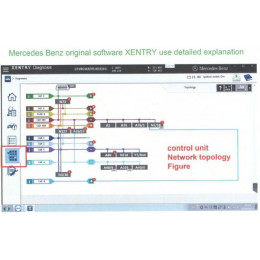
Самый надежный способ узнать, какой именно CBF-файл соответствует блоку управления вашего автомобиля — это спросить у самой Xentry. Для этого не обязательно подключаться к реальной машине, можно использовать функцию симуляции.
- Запустите Xentry Diagnosis.
- Выберите кузов автомобиля, с которым планируете работать (например, W212 или W205).
- Запустите сессию диагностики (или симуляцию диагностики).
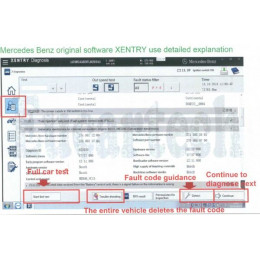
- Перейдите в список блоков управления и найдите тот блок, который вас интересует (например, блок управления двигателем ME, блок подушек безопасности SRS или блок фар).
- Зайдите в меню выбранного блока. Нам нужна вкладка «Данные блока управления» или «Информация о версии».
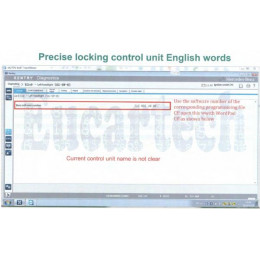
- Внимательно изучите отображаемые параметры. Xentry покажет пункт, который может называться «Название диагностического файла», «Имя модуля» или «Variant». Значение этого пункта — это и есть точное имя CBF-файла, который вам нужен (например, MED177 для двигателя или SRS_212 для системы безопасности).
- Запишите или запомните это имя.
Шаг 3. Альтернативный метод поиска через логи Xentry
Если автомобиль уже подключался к Xentry ранее, вам не нужно заново запускать диагностику. Xentry сохраняет подробные отчеты (логи) о каждом подключении.
- Перейдите в папку с логами Xentry. Обычно она находится по адресу: C:\ProgramData\Mercedes-Benz\Log\. Обратите внимание, что папка ProgramData является скрытой по умолчанию в Windows, поэтому в настройках проводника нужно включить отображение скрытых элементов.
- Найдите текстовые файлы логов, созданные в день последней диагностики автомобиля.
- Откройте файл через обычный Блокнот и воспользуйтесь функцию поиска (сочетание клавиш Ctrl + F).
- Введите в строку поиска ключевые слова, такие как .cbf или flash.
- Просматривая строки, вы увидите, какие именно файлы Xentry загружала при опросе автомобиля. Выпишите названия файлов для интересующих вас блоков.
Шаг 4. Подготовка файлов для Vediamo
После того как вы определили имена нужных файлов (например, CR43.cbf или VGSNAG2.cbf), их необходимо скопировать в рабочее пространство Vediamo.
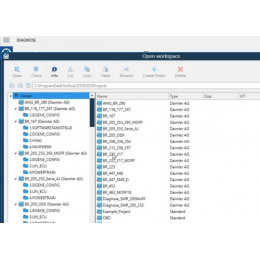
- Вернитесь в папку базы данных Xentry (.../MB_Files/PKW/Ecu).
- Используя поиск в верхнем правом углу проводника, введите имя файла, которое вы определили на предыдущих шагах.
- Скопируйте найденный файл.
- Настоятельно рекомендуется создать на диске C отдельную папку с простым названием, например C:\CBF_Files\, и вставить скопированный файл туда. Никогда не работайте с файлами прямо из папок Xentry, чтобы случайно не повредить оригинальную базу данных диагностики.
Шаг 5. Подключение к блоку в Vediamo
Теперь, когда правильный файл изолирован и подготовлен, можно переходить к работе в инженерном софте.
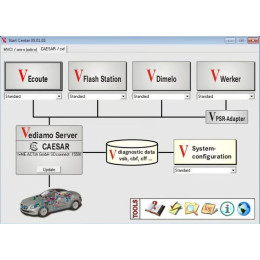
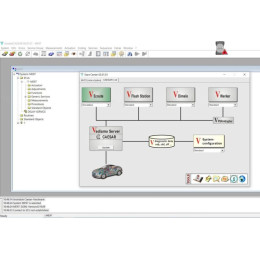
- Запустите программу Vediamo Start Center.
- Перейдите во вкладку Ecoute (именно этот модуль отвечает за непосредственную работу с блоками).
- В открывшемся окне выберите меню System (Система), затем нажмите Select (Выбрать).
- В появившемся диалоговом окне вам нужно указать путь к вашему файлу. Нажмите кнопку смены директории и укажите созданную вами папку C:\CBF_Files\.
- Программа отобразит список доступных CBF-файлов в этой папке. Выберите нужный файл.
- В правой части окна вы увидите список доступных вариантов подключения. Для успешного соединения необходимо выбрать правильный тип инициализации. Чаще всего используется стандартный вариант (K-Line или CAN, в зависимости от года выпуска машины). Если сомневаетесь, выбирайте верхний вариант в списке, который обычно соответствует стандартному протоколу обмена.
- Нажмите кнопку Initiate Connection (Установить соединение) — она выглядит как иконка со стрелкой, направленной к блоку.
- Если имя файла было определено верно, статус в нижней строке программы измениться на «Connected» (Подключено), а дерево доступных команд и кодировок блока станет активным. Если программа выдает ошибку связи, это означает, что либо выбран не тот файл, либо тип инициализации (протокол) не соответствует физическому подключению блока на данном автомобиле.
Для подбора ПО и оборудования для диагностики и чип-тюнинга обращайтесь в Motorstate.com.ua — подберем решение под конкретные задачи и уровень работы.
Поможем с выбором, настройкой и запуском — чтобы вы могли сразу начать работать профессионально, безопасно и без ошибок.



Комментарии