
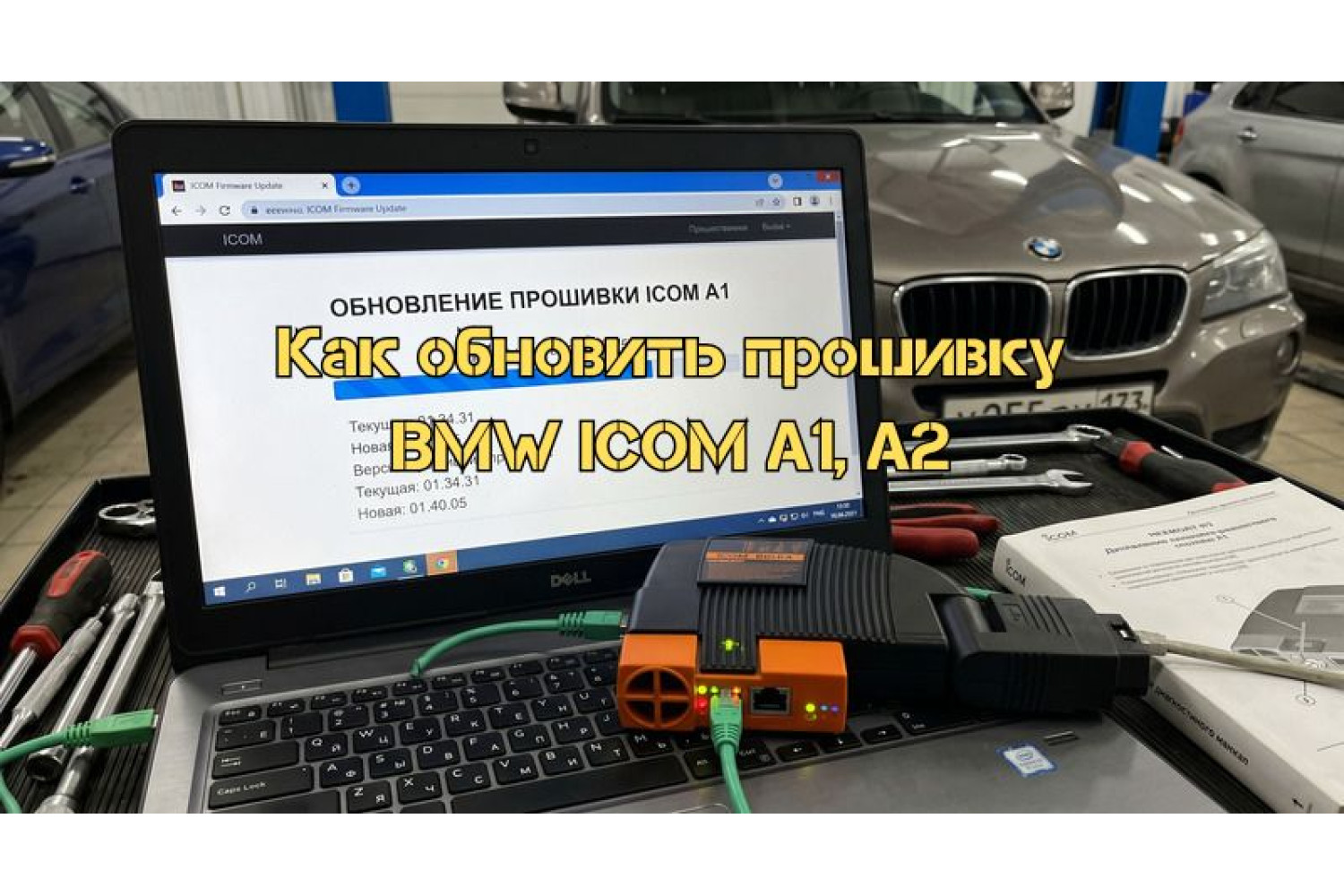
Как обновить прошивку диагностических интерфейсов BMW ICOM A1 и ICOM A2: Полное практическое руководство
Диагностические комплексы BMW ICOM A1 и его модернизированная версия ICOM A2 на протяжении многих лет остаются главными рабочими инструментами как независимых специализированных автосервисов BMW, так и продвинутых автовладельцев. Эти приборы обеспечивают полную поддержку работы с дилерским программным обеспечением ISTA-D (Rheingold), ISTA-P, E-Sys, INPA и NCS Expert для всех кузовов серий E, F, G и сопутствующих брендов концерна.
Однако со временем, при установке свежих версий баз данных и обновлении диагностического софта на компьютере, старая микропрограмма (firmware) самого адаптера начинает конфликтовать с новыми протоколами. В лучшем случае программа ISTA выдаст ошибку о невозможности подключения к автомобилю, в худшем — процесс кодирования или программирования прервется, что приведет к выходу из строя дорогостоящих электронных блоков управления.
В данной статье детально и пошагово разобрана процедура правильного обновления встроенного ПО для приборов ICOM A1 и A2, включая специфику работы с распространенными китайскими клонами.
Важные отличия аппаратной части A1, A2 и китайских клонов
Прежде чем приступать к прошивке, необходимо четко понимать, с каким именно устройством вы имеете дело.
- ICOM A1 — это первое поколение приборов. Оно имеет массивный пластиковый корпус и жесткий встроенный кабель OBD2. Его слабое место — склонность к перегреву при длительном программировании и медленный сетевой чип.
- ICOM A2 — глубокий рестайлинг первого поколения. Получил прочный алюминиевый корпус, съемный кабель OBD2 и гораздо более производительный процессор с улучшенным охлаждением.
С точки зрения архитектуры электронных плат и микропрограммы, устройства ICOM A1 и ICOM A2 абсолютно идентичны. Они используют одни и те же файлы прошивки.
Критически важное замечание для владельцев китайских клонов: На рынке существует множество реплик ICOM A2 разного качества. Если у вас качественный клон (так называемый «клон класса А» со всеми микросхемами на плате), он обновится без проблем стандартными заводскими файлами. Однако на дешевых урезанных клонах процедура обновления может заблокировать прибор. Перед началом работы убедитесь, что ваш адаптер стабильно держит связь с автомобилем и не имеет аппаратных дефектов.
Подготовка к прошивке: Безопасность превыше всего
Процесс записи новой микропрограммы в память прибора занимает всего несколько минут, но требует соблюдения жестких правил. Любой обрыв питания гарантированно превратит устройство в неработоспособный «кирпич».
1. Электропитание
Категорически запрещено обновлять ICOM, подключив его только к USB-порту компьютера. Питания от USB (5 Вольт) физически недостаточно для стабильной работы флеш-памяти прибора в режиме записи.
- Подключите ICOM к диагностическому разъему OBD2 реального автомобиля.
- Аккумулятор автомобиля должен быть полностью заряжен. В идеале — подключите к автомобилю профессиональное зарядное устройство, поддерживающее стабильное напряжение 13–14 Вольт.
- Включите зажигание автомобиля (двигатель запускать не нужно).
- Компьютер или ноутбук, с которого выполняется процедура, должен быть обязательно подключен к розетке 220V через свой блок питания.
2. Сетевое подключение
Никакого Wi-Fi или беспроводных мостов. Обновление выполняется исключительно по прямому проводу. Вам понадобится надежный сетевой LAN-кабель (Ethernet RJ45). Соедините им разъем на ICOM и сетевую карту вашего ноутбука напрямую.
3. Поиск файлов прошивки
Вам понадобятся два бинарных файла с расширением .bin. Обычно они поставляются вместе с новыми версиями программного комплекса ISTA и находятся внутри системных папок по пути ISTA\PSdZ\data_swi\ICOM. Также их можно скачать на специализированных автомобильных форумах. Файлы делятся на два типа:
- System Image (загрузочная/системная часть) — файл имеет имя вида ICOM_A1_A2-BootImage-XX-XX-XX.bin (где вместо X указаны цифры версии). Он отвечает за базовую микроконтроллерную логику и работу встроенной операционной системы.
- Application Image (прикладная часть) — файл имеет имя вида ICOM_A1_A2-ApplicationImage-XX-XX-XX.bin. Он содержит базы данных протоколов связи с автомобильными шинами.
Пошаговый алгоритм обновления через заводской Веб-интерфейс
Встроенный веб-интерфейс самого прибора — это самый безопасный способ обновления, так как он не зависит от сторонних программ, которые могут зависнуть в процессе работы.
Шаг 1. Настройка сетевой карты компьютера
Чтобы компьютер смог подключиться к внутренней операционной системе ICOM, необходимо вручную задать параметры сетевого адаптера Windows:
- Перейдите в «Параметры сети и Интернет» -> «Настройка параметров адаптера».
- Кликните правой кнопкой мыши по вашему проводному подключению (Ethernet) и выберите «Свойства».
- Найдите строку «IP версии 4 (TCP/IPv4)», выделите ее и нажмите «Свойства».
- Выберите пункт «Использовать следующий IP-адрес».
- Введите IP-адрес: 169.254.92.38 (последнее число может быть любым от 2 до 254, кроме 84).
- Маска подсети: 255.255.0.0.
- Поля шлюза и DNS-серверов оставьте абсолютно пустыми. Нажмите «ОК» для сохранения.
Шаг 2. Подключение и инициализация
- Подключите ICOM к автомобилю через OBD2 и к ноутбуку через LAN-кабель.
- Включите зажигание машины.
- На корпусе ICOM начнут мигать светодиоды. Подождите около 60–90 секунд, пока прибор полностью загрузится, а сетевая карта компьютера завершит инициализацию соединения. Индикатор системы (SYSTEM) должен начать гореть стабильным зеленым цветом (на некоторых репликах — пульсировать оранжевым).
Шаг 3. Вход в панель управления (Порт 60080)
- Откройте любой веб-браузер на компьютере (например, Google Chrome или заменяющий его стандартный браузер).
- В адресной строке введите IP-адрес прибора, используемый по умолчанию для инженерного доступа: http://169.254.92.84:60080/
- Если страница не загружается, возможно, ваш прибор ранее получил другой IP-адрес от роутера. Используйте бесплатную утилиту iToolRadar, чтобы просканировать сеть и узнать точный текущий IP-адрес вашего ICOM. После этого введите его в браузере, обязательно добавив в конце :60080/.
- На экране появится дилерская утилита настройки: Information and Configuration Tool.
- Если система потребует авторизацию, введите стандартные заводские данные. Логин: admin, Пароль: nzYg@DevF (чувствителен к регистру букв). На ряде неоригинальных устройств пароль может быть изменен на простой admin или отсутствовать вовсе.
Шаг 4. Поочередная запись файлов прошивки
В левом меню найдите пункт Update Firmware (Обновление прошивки). Перед вами откроется форма с возможностью выбора файлов. Внимание! Нарушение порядка записи файлов гарантированно приведет к поломке устройства. Всегда первым делом обновляется системная часть (SYSTEM / BOOT), и только затем — прикладная (APPLICATION).
Этап А: Прошивка System Image
- В строке выбора файла для системного образа нажмите кнопку «Обзор» (Choose File).
- Укажите файл прошивки, в названии которого присутствует слово BootImage (например, ICOM_A1_A2-BootImage-01-25-00.bin).
- Проверьте правильность выбора и нажмите кнопку Send File (Отправить файл).
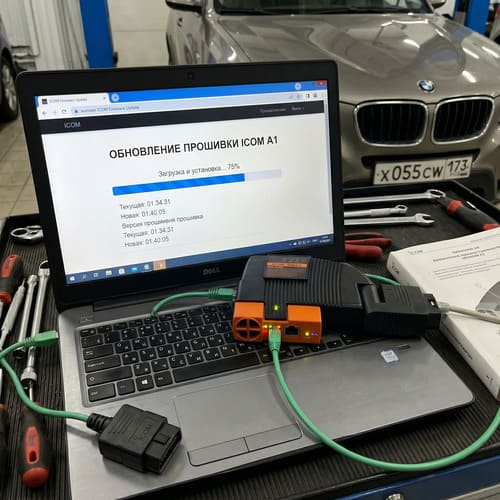
- Начнется процесс загрузки, после чего запустится автоматическое флеширование памяти. На экране может отображаться индикатор выполнения. Светодиоды на самом приборе в этот момент начнут интенсивно мигать.
- Дождитесь сообщения на экране о том, что системное обновление завершено успешно («Update successful»). Не перезагружайте прибор! Сразу переходите к следующему этапу.
Этап Б: Прошивка Application Image
- На этой же странице в строке для прикладного софта нажмите кнопку «Обзор».
- Выберите второй подготовленный файл, содержащий в названии ApplicationImage (например, ICOM_A1_A2-ApplicationImage-01-40-00.bin).
- Нажмите кнопку Send File.
- Дождитесь окончания процесса записи. Система выдаст финальное уведомление о том, что прикладная прошивка успешно интегрирована.
Шаг 5. Перезапуск и верификация
- После того как оба файла успешно записаны, найдите в меню веб-интерфейса команду Reboot (Перезагрузка) и нажмите ее. Если кнопка недоступна, аккуратно отсоедините ICOM от разъема OBD2 автомобиля, подождите 10 секунд и подключите его обратно для физической перезагрузки.
- Подождите две минуты, пока устройство запустится с новой программной логикой.
- Снова зайдите в браузер по адресу http://169.254.92.84:60080/.
- На главной странице статуса устройства (Device Status) посмотрите на строки версий ПО. Если цифры изменились и соответствуют версиям установленных вами файлов — процедура обновления завершена полностью и успешно.
Что делать, если во время прошивки произошел сбой?
Если в процессе записи прошивки моргнул свет, отошел кабель или компьютер завис, прибор перейдет в состояние «кирпича». Признаки этого состояния: при включении питания на ICOM непрерывно горят все красные светодиоды (SYSTEM, LAN, WLAN), устройство больше не связывается по локальной сети и не открывает веб-интерфейс по порту 60080.
Для восстановления работоспособности ICOM A1 / A2 стандартные методы через браузер больше не помогут. Восстановить прибор можно следующими способами:
- Восстановление через встроенный аварийный загрузчик (U-Boot). Для этого потребуется разобрать корпус устройства, подключить специальный USB-UART адаптер (коммуникационную плату) к технологическим пинам (Tx/Rx) на плате ICOM, настроить на компьютере TFTP-сервер, закинуть туда файлы восстановления и через консоль (например, программа PuTTY) принудительно скомандовать процессору заново разметить и прошить микросхемы памяти.
- Аппаратное восстановление на программаторе. Микросхема флеш-памяти выпаивается с платы ICOM с помощью паяльной станции, устанавливается в специализированный программатор, полностью очищается от поврежденного кода, после чего в нее заливается чистый, рабочий дамп (полный образ памяти) с аналогичного исправного прибора. После этого чип впаивается обратно.
Чтобы избежать этих сложных процедур, строго следуйте правилам по обеспечению надежного питания и качественной кабельной связи во время штатного обновления. Своевременно обновленный ICOM A1/A2 обеспечит стабильную работу с любым новейшим диагностическим софтом BMW без риска для автомобильной электроники.
Для подбора ПО и оборудования для диагностики и чип-тюнинга обращайтесь в Motorstate.com.ua — подберем решение под конкретные задачи и уровень работы. Поможем с выбором, настройкой и запуском — чтобы вы могли сразу начать работать профессионально, безопасно и без ошибок.

Комментарии