
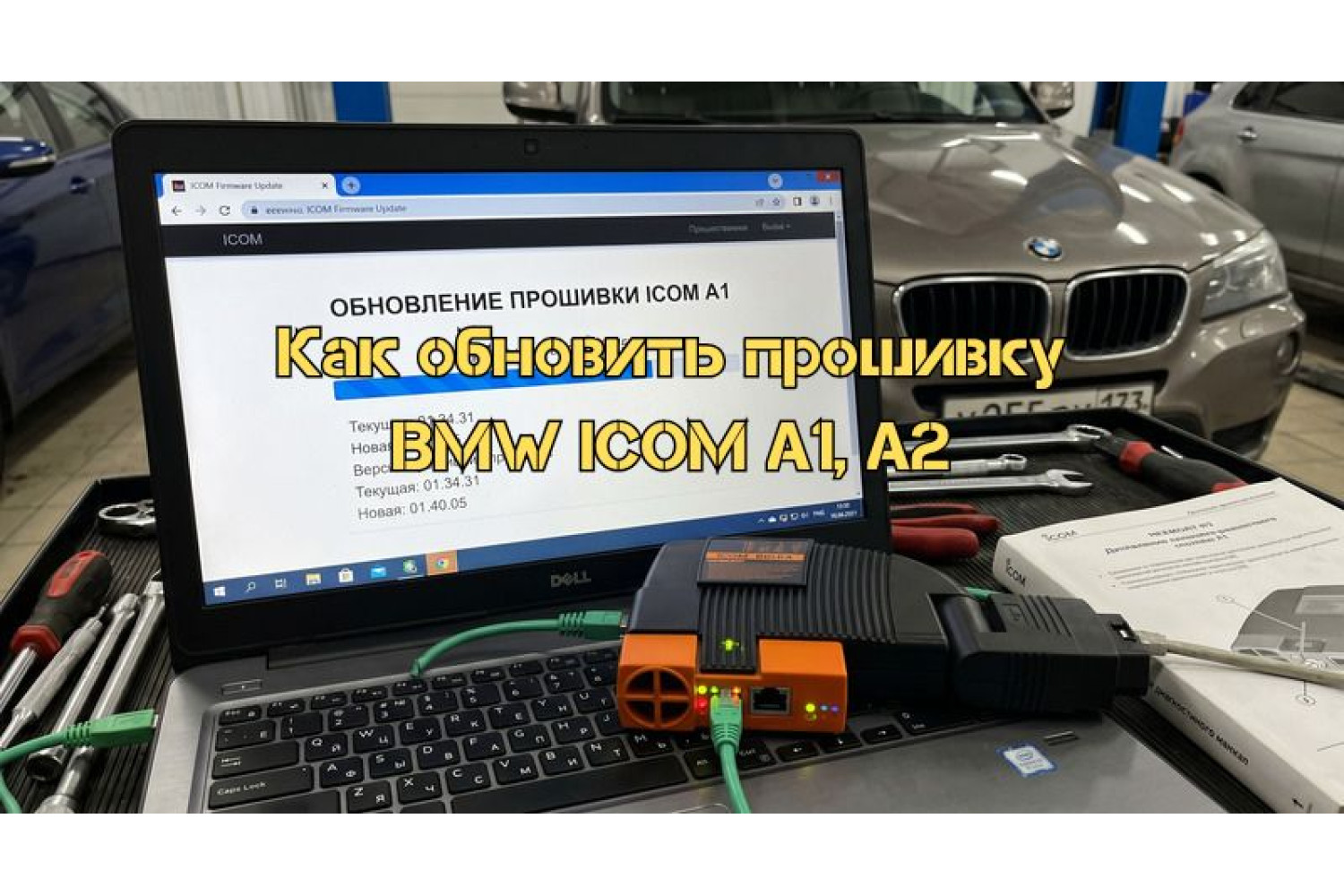
Як оновити прошивку діагностичних інтерфейсів BMW ICOM A1 та ICOM A2: Повний практичний посібник
Діагностичні комплекси BMW ICOM A1 та його модернізована версія ICOM A2 протягом багатьох років залишаються головними робочими інструментами як незалежних спеціалізованих автосервісів BMW, так і просунутих автовласників. Ці прилади забезпечують повну підтримку роботи з дилерським програмним забезпеченням ISTA-D (Rheingold), ISTA-P, E-Sys, INPA та NCS Expert для всіх кузовів серій E, F, G та супутніх брендів концерну.
Однак із часом, під час встановлення свіжих версій баз даних та оновлення діагностичного софту на комп'ютері, стара мікропрограма (firmware) самого адаптера починає конфліктувати з новими протоколами. У кращому випадку програма ISTA видасть помилку про неможливість підключення до автомобіля, у гіршому — процес кодування або програмування перерветься, що призведе до виходу з ладу дорогих електронних блоків управління.
У цій статті детально і покроково розібрана процедура правильного оновлення вбудованого ПЗ для приладів ICOM A1 та A2, включаючи специфіку роботи з поширеними китайськими клонами.
Важливі відмінності апаратної частини A1, A2 та китайських клонів
Перш ніж приступати до прошивки, необхідно чітко розуміти, з яким саме пристроєм ви маєте справу.
- ICOM A1 — це перше покоління приладів. Воно має масивний пластиковий корпус і жорсткий вбудований кабель OBD2. Його слабке місце — схильність до перегріву при тривалому програмуванні та повільний мережевий чіп.
- ICOM A2 — глибокий рестайлінг першого покоління. Отримав міцний алюмінієвий корпус, знімний кабель OBD2 і набагато продуктивніший процесор із поліпшеним охолодженням.
З точки зору архітектури електронних плат і мікропрограми, пристрої ICOM A1 та ICOM A2 абсолютно ідентичні. Вони використовують одні й ті самі файли прошивки.
Критично важливе зауваження для власників китайських клонів: На ринку існує безліч реплік ICOM A2 різної якості. Якщо у вас якісний клон (так званий «клон класу А» з усіма мікросхемами на платі), він оновиться без проблем стандартними заводськими файлами. Однак на дешевих урізаних клонах процедура оновлення може заблокувати прилад. Перед початком роботи переконайтеся, що ваш адаптер стабільно тримає зв'язок з автомобілем і не має апаратних дефектів.
Підготовка до прошивки: Безпека понад усе
Процес запису нової мікропрограми в пам'ять приладу займає всього кілька хвилин, але вимагає дотримання жорстких правил. Будь-який обрив живлення гарантовано перетворить пристрій на непрацездатну «цеглину».
1. Електроживлення
Категорично заборонено оновлювати ICOM, підключивши його тільки до USB-порту комп'ютера. Живлення від USB (5 Вольт) фізично недостатньо для стабільної роботи флеш-пам'яті приладу в режимі запису.
- Підключіть ICOM до діагностичного роз'єму OBD2 реального автомобіля.
- Акумулятор автомобіля має бути повністю заряджений. В ідеалі — підключіть до автомобіля професійний зарядний пристрій, що підтримує стабільну напругу 13–14 Вольт.
- Увімкніть запалювання автомобіля (двигун запускати не потрібно).
- Комп'ютер або ноутбук, з якого виконується процедура, повинен бути обов'язково підключений до розетки 220V через свій блок живлення.
2. Мережеве підключення
Ніякого Wi-Fi або бездротових мостів. Оновлення виконується виключно по прямому дроту. Вам знадобиться надійний мережевий LAN-кабель (Ethernet RJ45). З'єднайте ним роз'єм на ICOM та мережеву карту вашого ноутбука безпосередньо.
3. Пошук файлів прошивки
Вам знадобляться два бінарних файли з розширенням .bin. Зазвичай вони постачаються разом із новими версіями програмного комплексу ISTA і знаходяться всередині системних папок за шляхом ISTA\PSdZ\data_swi\ICOM. Також їх можна завантажити на спеціалізованих автомобільних форумах. Файли діляться на два типи:
- System Image (завантажувальна/системна частина) — файл має ім'я вигляду ICOM_A1_A2-BootImage-XX-XX-XX.bin (де замість X вказані цифри версії). Він відповідає за базову мікроконтролерну логіку та роботу вбудованої операційної системи.
- Application Image (прикладна частина) — файл має ім'я вигляду ICOM_A1_A2-ApplicationImage-XX-XX-XX.bin. Він містить бази даних протоколів зв'язку з автомобільними шинами.
Покроковий алгоритм оновлення через заводський Веб-інтерфейс
Вбудований веб-інтерфейс самого приладу — це найбезпечніший спосіб оновлення, оскільки він не залежить від сторонніх програм, які можуть зависнути в процесі роботи.
Крок 1. Налаштування мережевої карти комп'ютера
Щоб комп'ютер зміг підключитися до внутрішньої операційної системи ICOM, необхідно вручну задати параметри мережевого адаптера Windows:
- Перейдіть у «Параметри мережі та Інтернет» -> «Налаштування параметрів адаптера».
- Клікніть правою кнопкою миші по вашому дротовому підключенню (Ethernet) і виберіть «Властивості».
- Знайдіть рядок «IP версії 4 (TCP/IPv4)», виділіть його і натисніть «Властивості».
- Виберіть пункт «Використовувати наступну IP-адресу».
- Введіть IP-адресу: 169.254.92.38 (останнє число може бути будь-яким від 2 до 254, крім 84).
- Маска підмережі: 255.255.0.0.
- Поля шлюзу та DNS-серверів залиште абсолютно порожніми. Натисніть «ОК» для збереження.
Крок 2. Підключення та ініціалізація
- Підключіть ICOM до автомобіля через OBD2 і до ноутбука через LAN-кабель.
- Увімкніть запалювання машини.
- На корпусі ICOM почнуть блимати світлодіоди. Зачекайте близько 60–90 секунд, поки прилад повністю завантажиться, а мережева карта комп'ютера завершить ініціалізацію з'єднання. Індикатор системи (SYSTEM) повинен почати світитися стабільним зеленим кольором (на деяких репліках — пульсувати помаранчевим).
Крок 3. Вхід у панель управління (Порт 60080)
- Відкрийте будь-який веб-браузер на комп'ютері (наприклад, Google Chrome або стандартний браузер, що його замінює).
- В адресному рядку введіть IP-адресу приладу, що використовується за замовчуванням для інженерного доступу: http://169.254.92.84:60080/
- Якщо сторінка не завантажується, можливо, ваш прилад раніше отримав іншу IP-адресу від роутера. Використовуйте безкоштовну утиліту iToolRadar, щоб просканувати мережу і дізнатися точну поточну IP-адресу вашого ICOM. Після цього введіть її в браузері, обов'язково додавши в кінці :60080/.
- На екрані з'явиться дилерська утиліта налаштування: Information and Configuration Tool.
- Якщо система вимагатиме авторизацію, введіть стандартні заводські дані. Логін: admin, Пароль: nzYg@DevF (чутливий до регістру літер). На ряді неоригінальних пристроїв пароль може бути змінений на простий admin або бути відсутнім зовсім.
Крок 4. Почерговий запис файлів прошивки
У лівому меню знайдіть пункт Update Firmware (Оновлення прошивки). Перед вами відкриється форма з можливістю вибору файлів. Увага! Порушення порядку запису файлів гарантовано призведе до поломки пристрою. Завжди насамперед оновлюється системна частина (SYSTEM / BOOT), і тільки потім — прикладна (APPLICATION).
Етап А: Прошивка System Image
- У рядку вибору файлу для системного образу натисніть кнопку «Огляд» (Choose File).
- Вкажіть файл прошивки, в назві якого присутнє слово BootImage (наприклад, ICOM_A1_A2-BootImage-01-25-00.bin).
- Перевірте правильність вибору і натисніть кнопку Send File (Відправити файл).
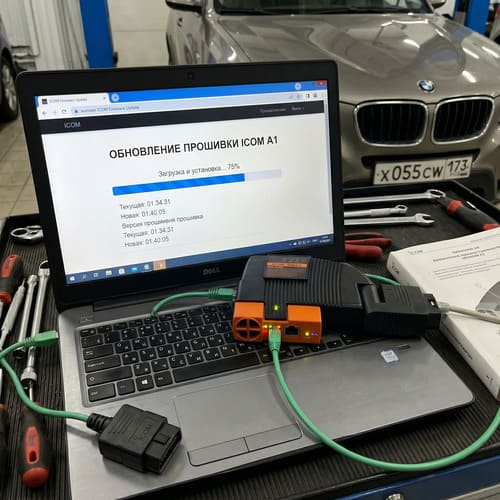
- Розпочнеться процес завантаження, після чого запуститься автоматичне флешування пам'яті. На екрані може відображатися індикатор виконання. Світлодіоди на самому приладі в цей момент почнуть інтенсивно блимати.
- Дочекайтеся повідомлення на екрані про те, що системне оновлення завершено успішно («Update successful»). Не перезавантажуйте прилад! Відразу переходьте до наступного етапу.
Етап Б: Прошивка Application Image
- На цій же сторінці у рядку для прикладного софту натисніть кнопку «Огляд».
- Виберіть другий підготовлений файл, що містить у назві ApplicationImage (наприклад, ICOM_A1_A2-ApplicationImage-01-40-00.bin).
- Натисніть кнопку Send File.
- Дочекайтеся закінчення процесу запису. Система видасть фінальне повідомлення про те, що прикладна прошивка успішно інтегрована.
Крок 5. Перезапуск та верифікація
- Після того як обидва файли успішно записані, знайдіть в меню веб-інтерфейсу команду Reboot (Перезавантаження) і натисніть її. Якщо кнопка недоступна, акуратно від'єднайте ICOM від роз'єму OBD2 автомобіля, зачекайте 10 секунд і підключіть його назад для фізичного перезавантаження.
- Зачекайте дві хвилини, поки пристрій запуститься з новою програмною логікою.
- Знову зайдіть у браузер за адресою http://169.254.92.84:60080/.
- На головній сторінці статусу пристрою (Device Status) подивіться на рядки версій ПЗ. Якщо цифри змінилися і відповідають версіям встановлених вами файлів — процедура оновлення завершена повністю і успішно.
Що робити, якщо під час прошивки стався збій?
Якщо в процесі запису прошивки блимнуло світло, відійшов кабель або комп'ютер завис, прилад перейде в стан «цеглини». Ознаки цього стану: при увімкненні живлення на ICOM безперервно горять усі червоні світлодіоди (SYSTEM, LAN, WLAN), пристрій більше не зв'язується по локальній мережі та не відкриває веб-інтерфейс по порту 60080.
Для відновлення працездатності ICOM A1 / A2 стандартні методи через браузер більше не допоможуть. Відновити прилад можна наступними способами:
- Відновлення через вбудований аварійний завантажувач (U-Boot). Для цього буде потрібно розібрати корпус пристрою, підключити спеціальний USB-UART адаптер (комунікаційну плату) до технологічних пінів (Tx/Rx) на платі ICOM, налаштувати на комп'ютері TFTP-сервер, закинути туди файли відновлення і через консоль (наприклад, програма PuTTY) примусово дати команду процесору заново розмітити та прошити мікросхеми пам'яті.
- Апаратне відновлення на програматорі. Мікросхема флеш-пам'яті випаюється з плати ICOM за допомогою паяльної станції, встановлюється в спеціалізований програматор, повністю очищається від пошкодженого коду, після чого в неї заливається чистий, робочий дамп (повний образ пам'яті) з аналогічного справного приладу. Після цього чіп впаюється назад.
Щоб уникнути цих складних процедур, суворо дотримуйтесь правил щодо забезпечення надійного живлення та якісного кабельного зв'язку під час штатного оновлення. Своєчасно оновлений ICOM A1/A2 забезпечить стабільну роботу з будь-яким новітнім діагностичним софтом BMW без ризику для автомобільної електроніки.
Для підбору ПЗ та обладнання для діагностики і чіп-тюнінгу звертайтеся в Motorstate.com.ua — підберемо рішення під конкретні завдання та рівень роботи. Допоможемо з вибором, налаштуванням і запуском — щоб ви могли відразу почати працювати професійно, безпечно і без помилок.

Коментарі