
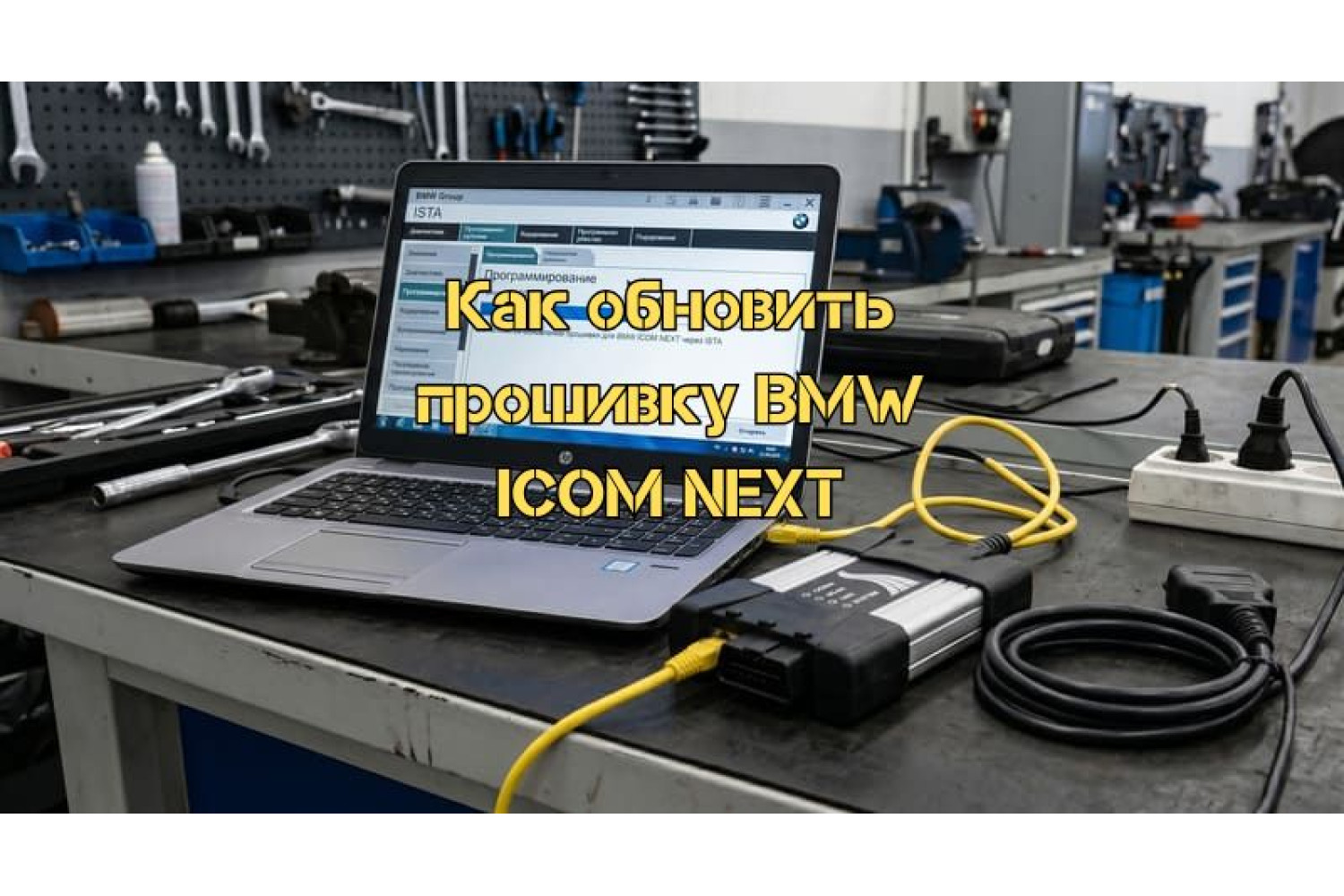
Как обновить прошивку BMW ICOM NEXT: Полное практическое руководство
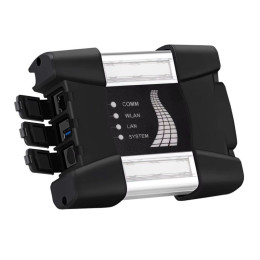
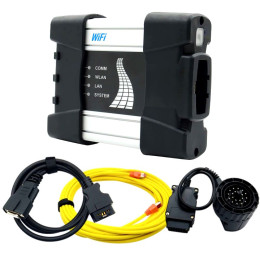
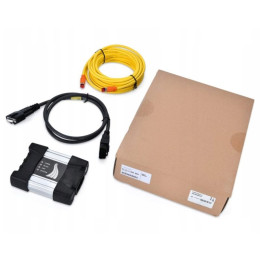
Диагностический сканер BMW ICOM NEXT — это официальный дилерский инструмент нового поколения, пришедший на смену интерфейсам ICOM A2. Он обеспечивает самую высокую скорость передачи данных при кодировании и программировании электронных блоков управления (ЭБУ) современных автомобилей концерна BMW (включая серии E, F, G, I, а также мотоциклы Motorrad, Rolls-Royce и Mini).
Своевременное обновление встроенного программного обеспечения (микропрограммы или firmware) ICOM NEXT является критически важной процедурой. Свежие версии заводского софта BMW (ISTAD/Rheingold и ISTAP) регулярно обновляют требования к безопасности и протоколам связи. Если прошивка вашего ICOM устарела, диагностическая система может заблокировать доступ к программированию свежих блоков или работать нестабильно, что чревато «заваливанием» дорогостоящих модулей автомобиля в процессе прошивки.
В данном руководстве подробно, шаг за шагом, разобран процесс правильного и безопасного обновления ICOM NEXT как оригинального производства, так и качественных функциональных клонов.
Подготовительный этап: Что необходимо для безопасного обновления
Обновление прошивки — это процедура с высоким уровнем ответственности. Любой сбой по питанию или обрыв связи в момент перезаписи секторов памяти прибора может превратить его в «кирпич». Чтобы минимизировать риски, строго следуйте следующим правилам подготовки.
1. Требования к оборудованию и кабелям
Исключите Wi-Fi соединения. Обновление ICOM NEXT производится исключительно по проводной сети. Вам понадобится качественный сетевой кабель Ethernet (LAN) стандарта RJ45 (категории Cat5e или Cat6).
Питание прибора. ICOM NEXT не может обновляться только от USB-порта компьютера, так как мощности питания шины USB недостаточно для полноценной работы всех чипов устройства во время флеш-памяти. Прибору требуется внешнее питание напряжением 12 Вольт. Самый безопасный способ — подключить ICOM NEXT к диагностическому разъему OBD2 автомобиля. При этом аккумулятор автомобиля должен быть полностью заряжен, либо (что идеальный вариант) к машине должно быть подключено мощное стабилизированное зарядное устройство. Альтернативный вариант — использование специального лабораторного блока питания 12V, подключенного к соответствующим пинам разъема OBD2 прибора на столе.
Питание ноутбука/компьютера. Компьютер, с которого запускается процедура, должен быть подключен к электросети через блок питания. Не выполняйте процедуру, если ноутбук работает от батареи.
2. Подготовка файлов прошивки
Файлы прошивки ICOM NEXT состоят из двух основных компонентов:
- System Image (системный образ, обычно имеет имя вида ICOM_Next-BootImage-...) — отвечает за базовую загрузку устройства, работу операционной системы прибора и сетевые протоколы.
- Application Image (образ приложений, обычно имеет имя вида ICOM_Next-ApplicationImage-...) — содержит непосредственные алгоритмы взаимодействия с автомобильными шинами данных (CAN, FlexRay, DoIP).
Эти файлы можно найти в папках уже установленного комплекса ISTA (обычно в директории ISTA\PSdZ\data_swi\ICOM), либо скачать отдельно проверенные версии с профильных автомобильных форумов. Файлы имеют расширение .bin.
Пошаговая инструкция по обновлению через встроенный веб-интерфейс (Web-Interface)
Использование встроенного веб-интерфейса — это самый надежный, стандартный и независимый от стороннего софта способ актуализации микропрограммы.
Шаг 1. Настройка сетевого адаптера компьютера
Для того чтобы компьютер и ICOM NEXT «увидели» друг друга напрямую без роутера, необходимо настроить сетевую карту ПК на работу в той же подсети, которую прибор использует по умолчанию.
По умолчанию, если в сети нет DHCP-сервера (который автоматически раздает IP-адреса), ICOM NEXT переходит в режим автоконфигурации Link-Local и назначает себе адрес в диапазоне 169.254.x.x. Однако надежнее всего задать параметры вручную.
Перейдите в «Центр управления сетями и общим доступом» на вашем компьютере, выберите свойства вашего проводного Ethernet-адаптера, откройте свойства компонента «IP версии 4 (TCP/IPv4)» и установите следующие значения:
- IP-адрес: 169.254.92.38 (последняя цифра может быть любой от 2 до 254, кроме адреса самого прибора).
- Маска подсети: 255.255.0.0.
- Основной шлюз: оставьте пустым.
Сохраните настройки.
Шаг 2. Физическое подключение и запуск устройства
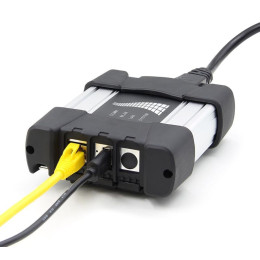
Подключите один конец сетевого LAN-кабеля к сетевой карте компьютера, а второй — в разъем RJ45 на задней панели ICOM NEXT.
Подключите ICOM NEXT к разъему OBD2 автомобиля (или блоку питания на столе). Включите зажигание автомобиля.
Светодиодные индикаторы на корпусе ICOM NEXT начнут моргать. Подождите около 1–2 минут, пока устройство полностью загрузится. Индикатор «SYSTEM» должен загореться ровным зеленым или медленно пульсировать, а индикатор «LAN» покажет наличие сетевой активности.
Шаг 3. Вход в веб-интерфейс (Использование порта 60080)
Откройте любой современный веб-браузер (Google Chrome, Microsoft Edge, Mozilla Firefox).
В адресной строке введите адрес прибора с указанием специального технического порта. По умолчанию адрес выглядит так: http://169.254.92.38:60080/
Если адрес не открывается, это значит, что прибор получил другой IP-адрес по DHCP. В таком случае воспользуйтесь утилитой iToolRadar... или загляните в настройки вашего роутера (если подключение идет через него), чтобы узнать точный текущий IP-адрес прибора. Введите его в формате http://[ВАШ_IP]:60080/.
Перед вами откроется заводской интерфейс конфигурации ICOM — Information and Configuration Tool. Если система запросит логин и пароль, то по умолчанию используются следующие данные: Логин — admin, Пароль — nzYg@DevF (обратите внимание на регистр букв). На некоторых версиях клонов пароль может отсутствовать или быть простым admin.
Шаг 4. Загрузка и установка файлов прошивки
В левом боковом меню веб-интерфейса найдите и выберите пункт, который называется Update Firmware (Обновление прошивки). Перед вами откроется страница с текущими версиями софта прибора и полями для загрузки новых файлов.
Процесс записи состоит из двух строго последовательных этапов. Порядок обновления имеет значение: сначала всегда обновляется системная часть (SYSTEM), и только после успешного завершения — прикладная (APPLICATION).
Часть А: Обновление System Image
- Нажмите кнопку «Обзор» (или «Choose File») напротив пункта, предназначенного для загрузки системного образа.
- Укажите путь к файлу на вашем жестком диске, который содержит в названии BootImage или SYSTEM (например, ICOM_Next-BootImage-01-25-00.bin).
- Нажмите кнопку Send File (Отправить файл). Начнется процесс передачи файла в память прибора. В этот момент крайне важно не трогать кабели.
- После загрузки система выдаст предупреждение о начале записи и покажет статус-бар процесса флеширования. Когда процесс завершится, на экране появится сообщение типа «Update successful. Please reboot or continue». Важно: Не перезагружайте устройство на этом этапе, сразу переходите к следующей части.
Часть Б: Обновление Application Image
- На этой же странице найдите поле для загрузки прикладного программного обеспечения.
- Нажмите кнопку «Обзор» и выберите второй файл, содержащий в названии ApplicationImage или APPLICATION (например, ICOM_Next-ApplicationImage-01-42-00.bin).
- Нажмите кнопку Send File. Дождитесь полной передачи файла в устройство.
- Дождитесь, пока прибор завершит интеграцию файла приложения. На экране появится финальное подтверждение успешного обновления обеих частей.
Шаг 5. Перезагрузка и проверка результатов
В веб-интерфейсе нажмите кнопку Reboot (Перезагрузка) или просто аккуратно отключите прибор от питания OBD2 на 10 секунд, после чего подключите обратно.
Дождитесь полной загрузки ICOM NEXT (около 2 минут).
Снова зайдите в веб-интерфейс по адресу устройства через порт 60080.
На главной странице (Device Status) или в разделе информации о системе проверьте текущие версии ПО. Цифры версий System и Application должны измениться на те, которые соответствовали именам установленных вами файлов.
Альтернативный метод: Обновление встроенными средствами программы ISTA
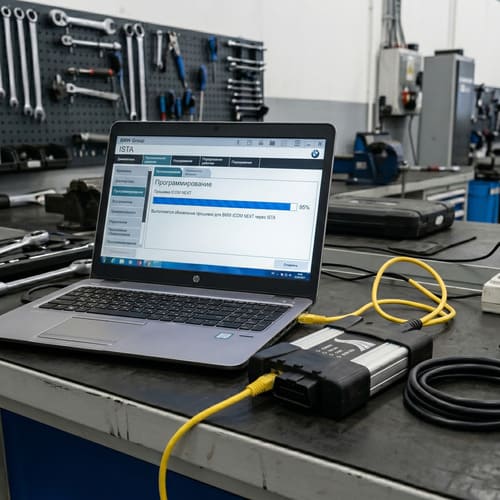
Если вы используете официальную или качественно настроенную инсталляцию диагностического комплекса ISTA (Rheingold), то утилита содержит встроенные инструменты для полуавтоматического обновления подключенных головок.
- Запустите программу ISTA.
- Подключите ICOM NEXT к сети компьютера и к питанию автомобиля, включите зажигание.
- В верхнем меню ISTA перейдите в раздел операций и начните процедуру «Чтение данных автомобиля» (или выберите пункт «Смена конфигурации интерфейсов»).
- В открывшемся списке доступных устройств вы увидите свой ICOM NEXT. Если версия прошивки в приборе ниже, чем та, что заложена в текущей версии ISTA, статус устройства изменится, а в графе состояния появится предупреждение или прямая кнопка Update Firmware (или кнопка станет активной при выделении строки с прибором).
- Нажмите кнопку обновления. ISTA самостоятельно заблокирует интерфейс от случайных подключений, подтянет нужные бинарные файлы из своих внутренних директорий и проведет процедуру обновления поочередно для системной и прикладной части.
Во время этого процесса индикаторы на ICOM NEXT будут интенсивно мигать красным или оранжевым цветом. Ни в коем случае не закрывайте программу ISTA и не выключайте зажигание автомобиля до появления финального всплывающего окна о завершении процедуры.
Возможные проблемы, специфические нюансы клонов и способы их решения
При работе с оригинальным ICOM NEXT проблемы возникают крайне редко, но на рынке СНГ огромный процент приборов составляют китайские реплики (клоны). Здесь кроются важные технологические нюансы.
Оригинал против Клона. Оригинальный ICOM NEXT построен на базе совершенно другой процессорной архитектуры по сравнению со старым ICOM A2. Однако многие дешевые китайские «ICOM NEXT» внутри представляют собой старую плату от ICOM A2, просто переупакованную в новый пластиковый корпус с шильдиком NEXT.
Опасность блокировки. Если вы попытаетесь прошить китайский клон прошивкой, предназначенной для честного, оригинального ICOM NEXT, прибор мгновенно превратится в «кирпич», так как микросхемы памяти запишут несовместимый загрузочный код. Для таких «псевдо-NEXT» приборов необходимо скачивать и устанавливать файлы прошивок, маркированные именно как ICOM_A2-BootImage и ICOM_A2-ApplicationImage. Всегда уточняйте у продавца оборудования или проверяйте внутреннее устройство платы перед обновлением.
Прибор горит красными светодиодами и не определяется. Это признак сбоя прошивки. Если веб-интерфейс недоступен, восстановить устройство можно только путем разборки корпуса, выпаивания микросхемы памяти и ее прямой прошивки через аппаратный программатор (например, серий сопряжения чипов EEPROM/NAND), либо через специальный сервисный порт на плате прибора с использованием утилит восстановления по TFTP-протоколу.
Регулярно проверяйте актуальность ПО вашего адаптера, используйте только проверенные сетевые кабели, и ваш BMW ICOM NEXT обеспечит быструю, безопасную и безотказную диагностику и программирование любых автомобилей баварского концерна.
Для подбора ПО и оборудования для диагностики и чип-тюнинга обращайтесь в Motorstate.com.ua — подберем решение под конкретные задачи и уровень работы. Поможем с выбором, настройкой и запуском — чтобы вы могли сразу начать работать профессионально, безопасно и без ошибок.




Комментарии