
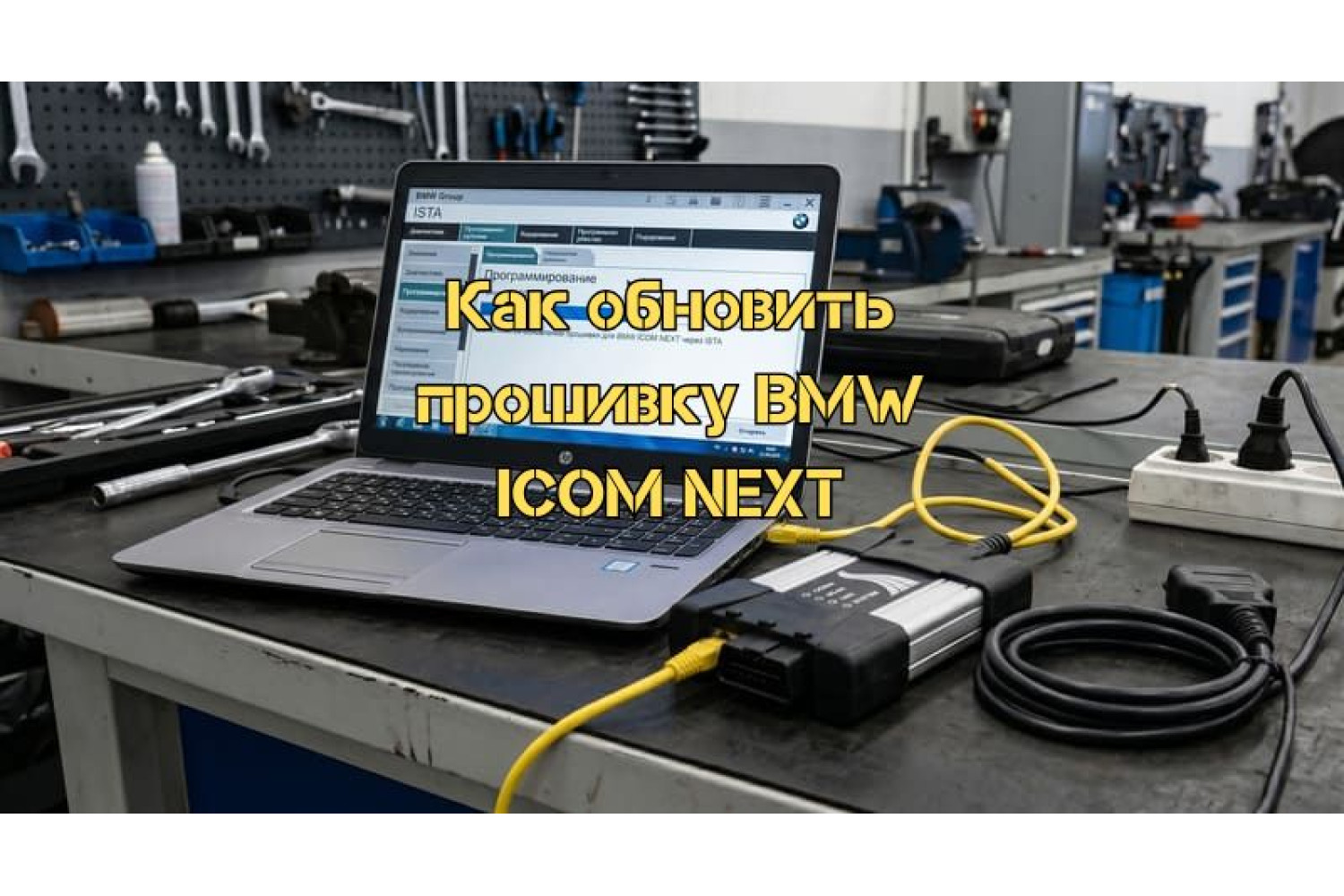
Як оновити прошивку BMW ICOM NEXT: Повне практичне керівництво
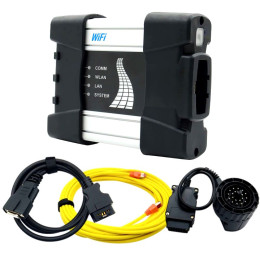
Діагностичний сканер BMW ICOM NEXT — це офіційний дилерський інструмент нового покоління, який прийшов на зміну інтерфейсам ICOM A2. Він забезпечує найвищу швидкість передачі даних при кодуванні та програмуванні електронних блоків керування (ЕБУ) сучасних автомобілів концерну BMW (включаючи серії E, F, G, I, а також мотоцикли Motorrad, Rolls-Royce та Mini).
Своєчасне оновлення вбудованого програмного забезпечення (мікропрограми або firmware) ICOM NEXT є критично важливою процедурою. Свіжі версії заводського софту BMW (ISTAD/Rheingold та ISTAP) регулярно оновлюють вимоги до безпеки та протоколів зв'язку. Якщо прошивка вашого ICOM застаріла, діагностична система може заблокувати доступ к програмуванню свіжих блоків або працювати нестабільно, що загрожує «завалюванням» дорогих модулів автомобіля в процесі прошивки.
У цьому керівництві детально, крок за кроком, розібрано процес правильного та безпечного оновлення ICOM NEXT як оригінального виробництва, так і якісних функціональних клонів.
Підготовчий етап: Що необхідно для безпечного оновлення
Оновлення прошивки — це процедура з високим рівнем відповідальності. Будь-який збій живлення або обрив зв'язку в момент перезапису секторів пам'яті приладу може перетворити його на «цеглину». Щоб мінімізувати ризики, суворо дотримуйтесь наступних правил підготовки.
1. Вимоги до обладнання та кабелів
Виключіть Wi-Fi з'єднання. Оновлення ICOM NEXT проводиться виключно по дротовій мережі. Вам знадобиться якісний мережевий кабель Ethernet (LAN) стандарту RJ45 (категорії Cat5e або Cat6).
Живлення приладу. ICOM NEXT не може оновлюватися тільки від USB-порту комп'ютера, оскільки потужності живлення шини USB недостатньо для повноцінної роботи всіх чипів пристрою під час флеш-пам'яті. Приладу потрібне зовнішнє живлення напругою 12 Вольт. Найбезпечніший спосіб — підключити ICOM NEXT до діагностичного роз'єму OBD2 автомобіля. При цьому акумулятор автомобіля має бути повністю заряджений, або (що є ідеальним варіантом) до машини має бути підключено потужний стабілізований зарядний пристрій. Альтернативний варіант — використання спеціального лабораторного блоку живлення 12V, підключеного до відповідних пінів роз'єму OBD2 приладу на столі.
Живлення ноутбука/комп'ютера. Комп'ютер, з якого запускається процедура, має бути підключений до електромережі через блок живлення. Не виконуйте процедуру, якщо ноутбук працює від батареї.
2. Підготовка файлів прошивки
Файли прошивки ICOM NEXT складаються з двох основних компонентів:
- System Image (системний образ, зазвичай має ім'я виду ICOM_Next-BootImage-...) — відповідає за базове завантаження пристрою, роботу операційної системи приладу та мережеві протоколи.
- Application Image (образ додатків, зазвичай має ім'я виду ICOM_Next-ApplicationImage-...) — містить безпосередні алгоритми взаємодії з автомобільними шинами даних (CAN, FlexRay, DoIP).
Ці файли можна знайти в папках уже встановленого комплексу ISTA (зазвичай у директорії ISTA\PSdZ\data_swi\ICOM), або завантажити окремо перевірені версії з профільних автомобільних форумів. Файли мають розширення .bin.
Покрокова інструкція з оновлення через вбудований веб-інтерфейс (Web-Interface)
Використання вбудованого веб-інтерфейсу — це найнадійніший, стандартний і незалежний від стороннього софту спосіб актуалізації мікропрограми.
Крок 1. Налаштування мережевого адаптера комп'ютера
Для того щоб комп'ютер і ICOM NEXT «побачили» один одного напряму без роутера, необхідно налаштувати мережеву карту ПК на роботу в тій самій підмережі, яку прилад використовує за замовчуванням.
За замовчуванням, якщо в мережі немає DHCP-сервера (який автоматично роздає IP-адреси), ICOM NEXT переходить у режим автоконфігурації Link-Local і призначає собі адресу в діапазоні 169.254.x.x. Однак надійніше за все задати параметри вручну.
Перейдіть у «Центр керування мережами і загальним доступом» на вашому комп'ютері, виберіть властивості вашого дротового Ethernet-адаптера, відкрийте властивості компонента «IP версії 4 (TCP/IPv4)» і встановіть наступні значення:
- IP-адреса: 169.254.92.38 (остання цифра може бути будь-якою від 2 до 254, крім адреси самого приладу).
- Маска підмережі: 255.255.0.0.
- Основний шлюз: залиште порожнім.
Збережіть налаштування.
Крок 2. Фізичне підключення та запуск пристрою
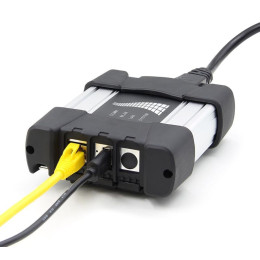
Підключіть один кінець мережевого LAN-кабелю до мережевої карти комп'ютера, а другий — у роз'єм RJ45 на задній панелі ICOM NEXT.
Підключіть ICOM NEXT до роз'єму OBD2 автомобіля (або блоку живлення на столі). Увімкніть запалювання автомобіля.
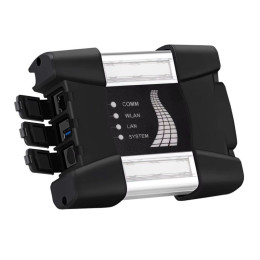
Світлодіодні індикатори на корпусі ICOM NEXT почнуть блимати. Зачекайте близько 1–2 хвилин, поки пристрій повністю завантажиться. Індикатор «SYSTEM» має загорітися рівним зеленим або повільно пульсувати, а індикатор «LAN» покаже наявність мережевої активності.
Крок 3. Вхід у веб-интерфейс (Використання порту 60080)
Відкрийте будь-який сучасний веб-браузер (Google Chrome, Microsoft Edge, Mozilla Firefox).
У адресному рядку введіть адресу приладу із зазначенням спеціального технічного порту. За замовчуванням адреса має такий вигляд: http://169.254.92.38:60080/
Якщо адреса не відкривається, це означає, що прилад отримав іншу IP-адресу по DHCP. У такому разі скористайтеся утилітою iToolRadar або загляньте в налаштування вашого роутера (якщо підключення йде через нього), щоб дізнатися точну поточну IP-адресу приладу. Введіть її у форматі http://[ВАШ_IP]:60080/.
Перед вами відкриється заводський інтерфейс конфігурації ICOM — Information and Configuration Tool. Якщо система запросить логін і пароль, то за замовчуванням використовуються наступні дані: Логін — admin, Пароль — nzYg@DevF (зверніть увагу на регістр літер). На деяких версіях клонів пароль може бути відсутнім або бути простим admin.
Крок 4. Завантаження та встановлення файлів прошивки
У лівому бічному меню веб-інтерфейсу знайдіть і виберіть пункт, який називається Update Firmware (Оновлення прошивки). Перед вами відкриється сторінка з поточними версіями софту приладу та полями для завантаження нових файлів.
Процес запису складається з двох суворо послідовних етапів. Порядок оновлення має значення: спочатку завжди оновлюється системна частина (SYSTEM), і тільки після успішного завершення — прикладна (APPLICATION).
Частина А: Оновлення System Image
- Натисніть кнопку «Огляд» (або «Choose File») напроти пункту, призначеного для завантаження системного образу.
- Вкажіть шлях до файлу на вашому жорсткому диску, який містить у назві BootImage або SYSTEM (наприклад, ICOM_Next-BootImage-01-25-00.bin).
- Натисніть кнопку Send File (Надіслати файл). Почнеться процес передачі файлу в пам'ять приладу. У цей момент вкрай важливо не чіпати кабелі.
- Після завантаження система видасть попередження про початок запису та покаже статус-бар процесу флешування. Коли процес завершиться, на екрані з'явиться повідомлення типу «Update successful. Please reboot or continue». Важливо: Не перезавантажуйте пристрій на цьому етапі, одразу переходьте до наступної частини.
Частина Б: Оновлення Application Image
- На цій же сторінці знайдіть поле для завантаження прикладного програмного забезпечення.
- Натисніть кнопку «Огляд» і виберіть другий файл, що містить у назві ApplicationImage або APPLICATION (наприклад, ICOM_Next-ApplicationImage-01-42-00.bin).
- Натисніть кнопку Send File. Дочекайтеся повної передачі файлу в пристрій.
- Дочекайтеся, поки прилад завершить інтеграцію файлу додатка. На екрані з'явиться фінальне підтвердження успішного оновлення обох частин.
Крок 5. Перезавантаження та перевірка результатів
У веб-інтерфейсі натисніть кнопку Reboot (Перезавантаження) или просто акуратно відключіть прилад від живлення OBD2 на 10 секунд, після чого підключіть назад.
Дочекайтеся повного завантаження ICOM NEXT (близько 2 хвилин).
Знову зайдіть у веб-інтерфейс за адресою пристрою через порт 60080.
На головній сторінці (Device Status) або в розділі інформації про систему перевірте поточні версії ПЗ. Цифри версій System та Application мають змінитися на ті, які відповідали іменам встановлених вами файлів.
Альтернативний метод: Оновлення вбудованими засобами програми ISTA
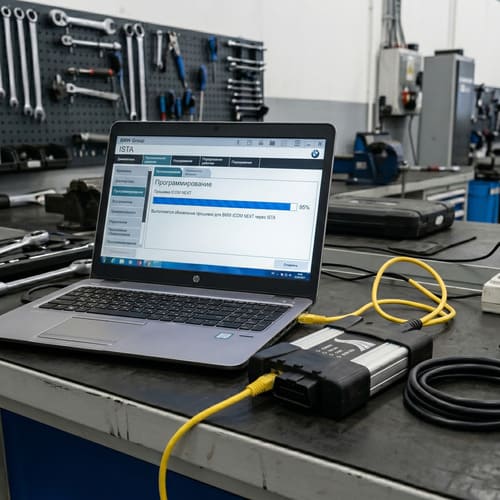
Якщо ви використовуєте офіційну або якісно налаштовану інсталяцію діагностичного комплексу ISTA (Rheingold), то утиліта містить вбудовані інструменти для напівавтоматичного оновлення підключених головок.
- Запустіть програму ISTA.
- Підключіть ICOM NEXT до мережі комп'ютера та до живлення автомобіля, увімкніть запалювання.
- У верхньому меню ISTA перейдіть до розділу операцій і почніть процедуру «Читання даних автомобіля» (або виберіть пункт «Зміна конфігурації інтерфейсів»).
- У списку доступних пристроїв, що відкрився, ви побачите свій ICOM NEXT. Якщо версія прошивки в приладі нижча, ніж та, що закладена в поточній версії ISTA, статус пристрою зміниться, а в графі стану з'явиться попередження або пряма кнопка Update Firmware (або кнопка стане активною при виділенні рядка з приладом).
- Натисніть кнопку оновлення. ISTA самостійно заблокує інтерфейс від випадкових підключень, підтягне потрібні бінарні файли зі своїх внутрішніх директорій і проведе процедуру оновлення поочередно для системної та прикладної частини.
Під час цього процесу індикатори на ICOM NEXT інтенсивно блиматимуть червоним або помаранчевим кольором. Ні в якому разі не закривайте програму ISTA і не вимикайте запалювання автомобіля до появи фінального спливаючого вікна про завершення процедури.
Можливі проблеми, специфічні нюанси клонів та способи їх вирішення
При роботі з оригінальним ICOM NEXT проблеми виникають вкрай рідко, але на ринку СНД величезний відсоток приладів складають китайські репліки (клони). Тут криються важливі технологічні нюанси.
Оригінал проти Клона. Оригінальний ICOM NEXT побудований на базі зовсім іншої процесорної архітектури порівняно зі старим ICOM A2. Однак багато дешевих китайських «ICOM NEXT» всередині являють собою стару плату від ICOM A2, просто перепаковану в новий пластиковий корпус із шильдиком NEXT.
Небезпека блокування. Якщо ви спробуєте прошити китайський клон прошивкою, призначеною для чесного, оригінального ICOM NEXT, прилад миттєво перетвориться на «цеглину», оскільки мікросхеми пам'яті запишуть несумісний завантажувальний код. Для таких «псевдо-NEXT» приладів необхідно завантажувати та встановлювати файли прошивок, марковані саме як ICOM_A2-BootImage та ICOM_A2-ApplicationImage. Завжди уточнюйте у продавця обладнання або перевіряйте внутрішній устрій плати перед оновленням.
Прилад горить червоними світлодіодами і не визначається. Це ознака збою прошивки. Якщо веб-інтерфейс недоступний, відновити пристрій можна тільки шляхом розбирання корпусу, випаювання мікросхеми пам'яті та її прямої прошивки через апаратний програматор (наприклад, серій сполучення чипів EEPROM/NAND), або через спеціальний сервісний порт на платі приладу з використанням утиліт відновлення за TFTP-протоколом.
Регулярно перевіряйте актуальність ПЗ вашого адаптера, використовуйте тільки перевірені мережеві кабелі, і ваш BMW ICOM NEXT забезпечить швидку, безпечну та безвідмовну діагностику та програмування будь-яких автомобілів баварського концерну.
Для підбору ПО и оборудования для диагностики и чип-тюнинга обращайтесь в Motorstate.com.ua — подберем решение под конкретные задачи и уровень работы. Поможем с выбором, настройкой и запуском — чтобы вы могли сразу начать работать профессионально, бесплатно и без ошибок.




Коментарі