

Частина 2: Практичний посібник з кодування та алгоритми роботи
Після того, як обладнання підключено, зовнішнє живлення подано, а ноутбук налаштовано, можна переходити до безпосереднього програмування та зміни параметрів автомобіля.
1. Встановлення мережевого з'єднання через ICOM
Першим кроком є інтеграція ICOM у мережеве середовище вашого ноутбука.
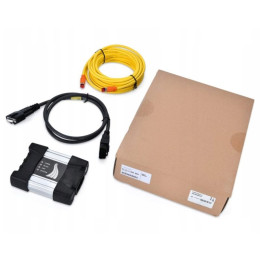
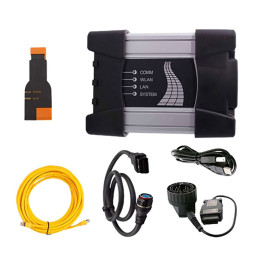
- Вставте роз'єм ICOM у діагностичний порт OBDII автомобіля (знаходиться в ногах водія зліва).
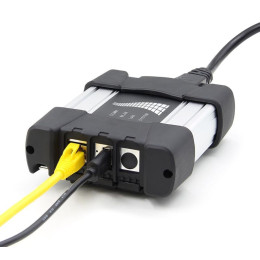
- З'єднайте ICOM та ноутбук екранованим мережевим кабелем LAN (Ethernet).
- Увімкніть запалювання автомобіля. Для цього натисніть кнопку Start/Stop тричі поспіль без натискання на педаль гальма (для переведення машини в діагностичний режим) або один раз довго, залежно від версії інтеграції ПЗ конкретного кузова. Головне — на приладовій панелі повинні загорітися всі піктограми, але двигун повинен залишатися заглушеним.
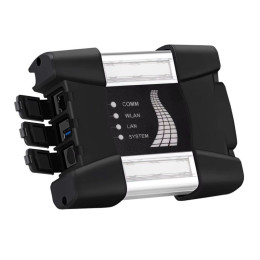
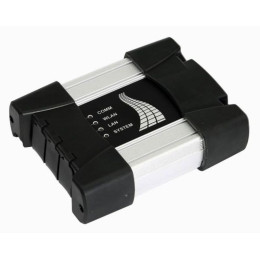
- Зачекайте близько 30–60 секунд, поки світлодіоди System і LAN на корпусі ICOM не перестануть блимати і загоряться рівним зеленим світлом. Це означає, що прилад завантажився і отримав IP-адресу.
- Запустіть утиліту резервування ICOM (наприклад, iToolRadar). У вікні програми ви побачите рядок з вашим ICOM, його IP-адресою і статусом Free. Виберіть його і натисніть кнопку Lock (або Reserve). Це необхідно, щоб інші фонові служби Windows не перехопили управління шлюзом.
- Запустіть E-Sys виключно через ваш Launcher. Запуск безпосередньо через оригінальний ярлик E-Sys позбавить вас можливості читати назви параметрів.
2. Підключення інтерфейсу програми до автомобіля
Натисніть на іконку з'єднання (Connect) на верхній панелі інструментів E-Sys. Перед вами відкриється діалогове вікно налаштування зв'язку.
У розділі Target (Ціль) необхідно вибрати сімейство вашого автомобіля. Будьте максимально уважні: тут вказується не індекс конкретного кузова (наприклад, F30 або F10), а ім'я загальної платформи розробки. Для правильного вибору використовуйте наступне правило відповідності:
- Для BMW 1-серії (F20, F21), 2-серії (F22, F23), 3-серії (F30, F31, F34), 4-серії (F32, F33, F36) вибирайте таргет F020.
- Для BMW 5-серії (F10, F11, F07), 6-серії (F06, F12, F13), 7-серії (F01, F02) вибирайте таргет F010.
- Для BMW X3 (F25), X4 (F26) вибирайте таргет F025.
- Для BMW X5 (F15), X6 (F16) вибирайте таргет F025 (платформи частково суміщені).
У жодному разі не вибирайте таргет, що містить в кінці приставку _DIRECT. Програма повинна автоматично підтягнути актуальні версії баз.
У розділі Interface встановіть перемикач у положення Connection via ICOM/Ethernet. У поле введення мережевої адреси введіть IP-адресу вашого ICOM, яку ви побачили раніше в iToolRadar (або виберіть її з випадаючого списку, якщо лаунчер налаштований на автоматичний пошук).
У нижній графі Vehicle Identification Number виберіть пункт Connect via VIN. Якщо все зроблено правильно, у полі відобразиться VIN-номер вашої машини. Натисніть кнопку Connect. Програма видасть інформаційне вікно про успішне сполучення.
3. Читання та резервне копіювання даних (Створення бекапу)
Ніколи не приступайте до кодування без створення резервної копії поточного стану машини. Це базове правило безпеки.
- У лівій вертикальній панелі E-Sys перейдіть в експертний режим, вибравши вкладку Expert Mode, а потім підпункт Coding.
- Уважно подивіться на верхнє праве вікно під назвою Vehicle Order. Натисніть кнопку Read. У текстовому полі з'явиться структура вашого автомобіля з VIN-номером. Це і є ваш поточний заводський FA. Відразу після цього натисніть кнопку Save і збережіть даний файл на жорсткий диск ноутбука під зрозумілим ім'ям (наприклад, FA_Original_F30.xml).
- Перейдіть до нижнього правого вікна SVT Actual (або SVT Target). Щоб вичитати карту блоків, встановлених в машині, натисніть кнопку Read VCM (для деяких версій свіжого софту F-серії використовується кнопка Read ECU). Центральне велике вікно заповниться розгалуженим деревом систем. Ви побачите абревіатури блоків: FEM_BODY (передній електронний модуль), REM (задній модуль), KOMBI (приладова панель), HU_NBT або HU_ENTRYNAV (мультимедіа), IHKA (клімат-контроль) і так далі.
4. Покроковий посібник з FDL-кодування (Зміна параметрів)
FDL-кодування (Function Data List) — це точкова зміна конкретних рядків коду всередині блоку. Розглянемо процес на класичному прикладі: збереження останнього стану кнопки Start/Stop (щоб машина пам'ятала, що ви відключили цю систему, і не активувала її заново при кожному запуску).
- У вичитаному дереві блоків знайдіть блок, що відповідає за дану функцію. У кузовах F30/F20 це блок FEM_BODY, в кузовах F10/F01 — блок CAS, у свіжих F15/X5 — блок BDC_BODY.
- Натисніть на ім'я потрібного блоку правою кнопкою миші та виберіть команду Read Coding Data. Програма запустить процес вичитування конфігурації саме з цього фізичного пристрою. По завершенні процесу (зелена смуга внизу закриється) папка блоку розкриється.
- Всередині блоку з'явиться підпапка із зеленим значком, що містить у назві абревіатуру CAFD_xxxx_xxxx_xxxx.
- Натисніть на цей рядок CAFD правою кнопкою миші та виберіть пункт Edit FDL. E-Sys автоматично переключить вас у вікно FDL-редактора.
- Перед вами відкриється величезний список папок німецькою мовою. Щоб не шукати потрібний рядок вручну, використовуйте рядок пошуку у верхній частині екрана. Введіть туди пошуковий запит TC_MSA_MEMORY і натисніть клавішу вводу.
- Програма підсвітить потрібну папку. Розкрийте її до самого нижнього рівня — папки Ausgelesen (що перекладається як «вичитано»).
- Ви побачите поточне значення параметра. Зазвичай за замовчуванням там стоїть nicht_aktiv. Клікніть по цьому рядку правою кнопкою миші, виберіть пункт Edit і в випадаючому списку, що з'явиться, змініть значення на aktiv.
- Аналогічним чином ви можете змінити супутній параметр TC_MSA_DEFAULT_OFF (щоб система за замовчуванням завжди була вимкнена при старті).
- Після того, як всі зміни внесені, обов'язково натисніть на іконку Save (дискета на верхній панелі інструментів) для збереження зміненого файлу в тимчасовий буфер лаунчера.
- Натисніть на синю стрілку «Назад» у верхньому лівому куті інтерфейсу програми. Ви повернетеся на головний екран вкладки Coding.
- У вікні Vehicle Order (справа вгорі) натисніть правою кнопкою миші на ваш FA і виберіть команду Activate FA. Текст стане жирним, а поруч з'явиться зелений напис ACTIVE. Без активації FA процес кодування заблокований.
- Виділіть лівою кнопкою миші той самий файл CAFD, в якому ви щойно міняли значення.
- Перейдіть до крайньої правої панелі кнопок управління. Знайдіть і натисніть кнопку Code FDL.
- Увага: це найкритичніший момент! Кнопка Code FDL знаходиться поруч із кнопкою Code. Якщо ви випадково натиснете кнопку Code, програма проігнорує всі ваші ручні зміни в редакторі, звернеться до заводського файлу FA і повністю скине даний блок у незайманий заводський стан, стерши всі налаштування.
- Почнеться процес заливки коду в машину. У цей момент на приладовій панелі можуть короткочасно загорітися помилки, а сам блок може перезавантажитися (наприклад, згасне екран мультимедіа або блимне світло). Після закінчення процедури перед вами з'явиться вікно звіту Coding Report. Переконайтеся, що в графі Errors стоїть цифра 0. Натисніть кнопку Close. Функція успішно закодована.
5. Покроковий посібник з VO-кодування (Зміна комплектації)
VO-кодування (Vehicle Order) застосовується, коли ви фізично дооснащуєте машину новою оригінальною деталлю. Наприклад, ви встановили замість базового пластикового керма спортивне шкіряне кермо з пелюстками перемикання передач. Машина не знає про існування пелюсток, і їх потрібно прописати системно (опція 2TB).
- В експертному режимі у вкладці Coding у вікні Vehicle Order натисніть кнопку Read, потім натисніть кнопку Edit. Програма автоматично переведе вас у модуль редагування комплектації (FA Editor).
- У лівій частині екрана розкрийте дерево папок: FA -> FZG -> Type.
- Знайдіть папки з іменами Criteria і SALAPA-element. Папка SALAPA-element містить у собі всі коди опцій, прописані у вашій машині, розділені комами.
- У нижньому текстовому вікні редагування ви побачите цей список. Допишіть через кому потрібний вам код опції (без пробілів, суворо в алфавітному порядку або в кінець списку, наприклад, ,2TB). Якщо ви, навпаки, видаляєте якусь систему (наприклад, прибираєте примхливу підвіску EDC), видаліть її код із цього списку.
- Натисніть кнопку застосувати зміни (іконка з жовтим листом і стрілкою вгорі праворуч).
- Натисніть кнопку Save і збережіть змінений FA під новим ім'ям (наприклад, FA_2TB_Sport_Gearbox.xml).
- Натисніть синю стрілку назад для повернення в головне меню Coding.
- У вікні Vehicle Order натисніть кнопку Load і виберіть ваш щойно створений змінений файл FA зі спортивною коробкою.
- Натисніть правою кнопкою миші на верхній рядок завантаженого FA і виберіть пункт Activate FA.
- Тепер вам потрібно застосувати цю нову комплектацію до фізичних блоків. Оскільки спортивна коробка передач і пелюстки впливають на роботу трансмісії та приладової панелі, нам потрібно перекодувати блоки управління коробкою (EGS) і приладку (KOMBI).
- Знайдіть блок EGS у центральному вікні SVT. Клікніть на саме ім'я блоку (не на файл CAFD під ним, а саме на кореневе ім'я блоку).
- У правій панелі управління натисніть кнопку Code.
- Програма прочитає ваш новий FA, побачить там опцію 2TB, автоматично підбере правильні внутрішні параметри для цього блоку згідно із заводськими таблицями BMW і заллє їх у блок. Повторіть процедуру для блоку KOMBI. Тепер опція прописана на заводському рівні.
6. Позаштатні ситуації: Що робити, якщо блок «упав»
У процесі роботи ви можете зіткнутися з помилками. Головне — зберігати спокій і діяти за суворим алгоритмом.
Якщо під час кодування стався збій з'єднання, і папка CAFD всередині блоку повністю зникла, а замість неї горить червоний хрестик або порожній рядок, це означає, що блок втратив свою конфігураційну маску (злетів CAFD). Блок при цьому перестане адекватно функціонувати, а діагностика писатиме помилку конфігурації.
Алгоритм відновлення порожнього блоку:
- Переконайтеся, що ваш FA активований (горить зеленим ACTIVE).
- Виділіть лівою кнопкою миші ім'я пошкодженого блоку (наприклад, HU_NBT).
- У правій панелі інструментів знайдіть і натисніть кнопку Detect CAF for SWE (Визначити CAFD для програмного забезпечення).
- E-Sys звернеться до ваших баз PSdZData на ноутбуці, зіставить поточну версію прошивки блоку і видасть вам на екран таблицю зі списком доступних профілів CAFD.
- Виберіть найнижчий рядок у списку (як правило, це найсвіжіша версія файлу конфігурації, яка ідеально підходить під ваш софт). Натисніть OK.
- Зелений значок CAFD повернеться на своє місце в дереві блоків.
- Не знімаючи виділення з цього блоку, натисніть кнопку Code в правій панелі. Програма запише структуру даних заново на основі FA, і блок повністю повернеться до життя.
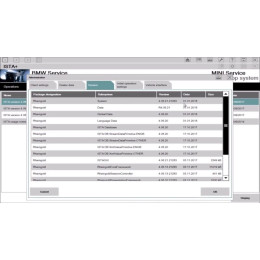
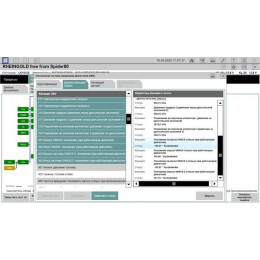
- Після завершення будь-яких процедур кодування блоки автомобіля генерують безліч хибних помилок по шинах передачі даних CAN і FlexRay через перезавантаження під час сесії зв'язку. Рекомендується закрити E-Sys, запустити діагностичну програму BMW ISTA (або використовувати вбудований інструмент External Applications -> Transmitter в E-Sys), зробити повне сканування автомобіля і виконати процедуру стирання кодів несправностей з пам'яті всіх систем. На цьому процес глибокого кодування BMW F-серії вважається повністю завершеним.
Для підбору ПЗ та обладнання для діагностики та чип-тюнінгу звертайтеся до Motorstate.com.ua — підберемо рішення під конкретні завдання та рівень роботи.
Допоможемо з вибором, налаштуванням та запуском — щоб ви могли відразу почати працювати професійно, безпечно та без помилок.




Коментарі