

Часть 2: Практическое руководство по кодированию и алгоритмы работы
После того как оборудование подключено, внешнее питание подано, а ноутбук настроен, можно переходить к непосредственному программированию и изменению параметров автомобиля.
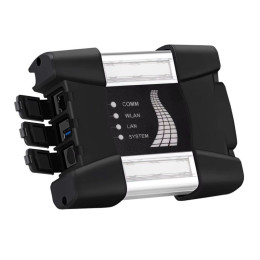
1. Установка сетевого соединения через ICOM
Первым шагом является интеграция ICOM в сетевую среду вашего ноутбука.
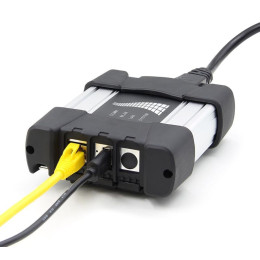
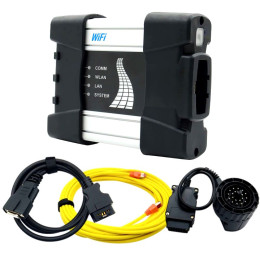
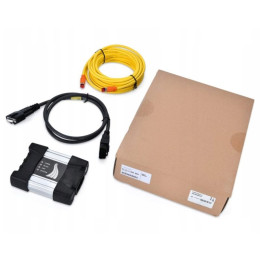
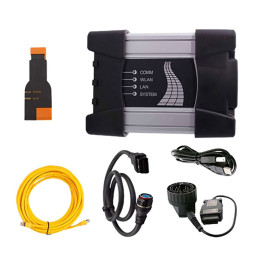
- Вставьте разъем ICOM в диагностический порт OBDII автомобиля (находится в ногах водителя слева).
- Соедините ICOM и ноутбук экранированным сетевым кабелем LAN (Ethernet).
- Включите зажигание автомобиля. Для этого нажмите кнопку Start/Stop три раза подряд без нажатия на педаль тормоза (для перевода машины в диагностический режим) или один раз длительно, в зависимости от версии интеграции ПО конкретного кузова. Главное — на приборной панели должны загореться все пиктограммы, но двигатель должен оставаться заглушенным.
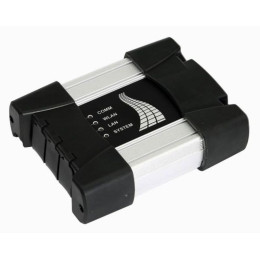
- Подождите около 30–60 секунд, пока светодиоды System и LAN на корпусе ICOM не перестанут мигать и загорятся ровным зеленым светом. Это означает, что прибор загрузился и получил IP-адрес.
- Запустите утилиту резервирования ICOM (например, iToolRadar). В окне программы вы увидите строку с вашим ICOM, его IP-адресом и статусом Free. Выберите его и нажмите кнопку Lock (или Reserve). Это необходимо, чтобы другие фоновые службы Windows не перехватили управление шлюзом.
- Запустите E-Sys исключительно через ваш Launcher. Запуск напрямую через оригинальный ярлык E-Sys лишит вас возможности читать названия параметров.
2. Подключение интерфейса программы к автомобилю
Нажмите на иконку соединения (Connect) на верхней панели инструментов E-Sys. Перед вами откроется диалоговое окно настройки связи.
В разделе Target (Цель) необходимо выбрать семейство вашего автомобиля. Будьте предельно внимательны: здесь указывается не индекс конкретного кузова (например, F30 или F10), а имя общей платформы разработки. Для правильного выбора используйте следующее правило соответствия:
- Для BMW 1-серии (F20, F21), 2-серии (F22, F23), 3-серии (F30, F31, F34), 4-серии (F32, F33, F36) выбирайте таргет F020.
- Для BMW 5-серии (F10, F11, F07), 6-серии (F06, F12, F13), 7-серии (F01, F02) выбирайте таргет F010.
- Для BMW X3 (F25), X4 (F26) выбирайте таргет F025.
- Для BMW X5 (F15), X6 (F16) выбирайте таргет F025 (платформы частично совмещены).
Ни в коем случае не выбирайте таргет, содержащий в конце приставку _DIRECT. Программа должна автоматически подтянуть актуальные версии баз.
В разделе Interface установите переключатель в положение Connection via ICOM/Ethernet. В поле ввода сетевого адреса введите IP-адрес вашего ICOM, который вы увидели ранее в iToolRadar (или выберите его из выпадающего списка, если лаунчер настроен на автоматический поиск).
В нижней графе Vehicle Identification Number выберите пункт Connect via VIN. Если все сделано верно, в поле отобразится VIN-номер вашей машины. Нажмите кнопку Connect. Программа выдаст информационное окно об успешном сопряжении.
3. Чтение и резервное копирование данных (Создание бэкапа)
Никогда не приступайте к кодированию без создания резервной копии текущего состояния машины. Это базовое правило безопасности.
- В левой вертикальной панели E-Sys перейдите в экспертный режим, выбрав вкладку Expert Mode, а затем подпункт Coding.
- Внимательно посмотрите на верхнее правое окно под названием Vehicle Order. Нажмите кнопку Read. В текстовом поле появится структура вашего автомобиля с VIN-номером. Это и есть ваш текущий заводской FA. Сразу после этого нажмите кнопку Save и сохраните данный файл на жесткий диск ноутбука под понятным именем (например, FA_Original_F30.xml).
- Перейдите к нижнему правому окну SVT Actual (или SVT Target). Чтобы вычитать карту блоков, установленных в машине, нажмите кнопку Read VCM (для некоторых версий свежего софта F-серии используется кнопка Read ECU). Центральное большое окно заполнится разветвленным деревом систем. Вы увидите аббревиатуры блоков: FEM_BODY (передний электронный модуль), REM (задний модуль), KOMBI (приборная панель), HU_NBT или HU_ENTRYNAV (мультимедиа), IHKA (климат-контроль) и так далее.
4. Пошаговое руководство по FDL-кодированию (Изменение параметров)
FDL-кодирование (Function Data List) — это точечное изменение конкретных строк кода внутри блока. Рассмотрим процесс на классическом примере: сохранение последнего состояния кнопки Start/Stop (чтобы машина помнила, что вы отключили эту систему, и не активировала ее заново при каждом запуске).
- В вычитанном дереве блоков найдите блок, отвечающий за данную функцию. В кузовах F30/F20 это блок FEM_BODY, в кузовах F10/F01 — блок CAS, в свежих F15/X5 — блок BDC_BODY.
- Нажмите на имя нужного блока правой кнопкой мыши и выберите команду Read Coding Data. Программа запустит процесс вычитки конфигурации именно из этого физического устройства. По завершении процесса (зеленая полоса внизу закроется) папка блока раскроется.
- Внутри блока появится подпапка с зеленым значком, содержащая в названии аббревиатуру CAFD_xxxx_xxxx_xxxx.
- Нажмите на эту строку CAFD правой кнопкой мыши и выберите пункт Edit FDL. E-Sys автоматически переключит вас в окно FDL-редактора.
- Перед вами откроется огромный список папок на немецком языке. Чтобы не искать нужную строку вручную, используйте строку поиска в верхней части экрана. Введите туда поисковый запрос TC_MSA_MEMORY и нажмите клавишу ввода.
- Программа подсветит нужную папку. Раскройте ее до самого нижнего уровня — папки Ausgelesen (что переводится как «вычитано»).
- Вы увидите текущее значение параметра. Обычно по умолчанию там стоит nicht_aktiv. Кликните по этой строке правой кнопкой мыши, выберите пункт Edit и в появившемся выпадающем списке измените значение на aktiv.
- Аналогичным образом вы можете изменить сопутствующий параметр TC_MSA_DEFAULT_OFF (чтобы система по умолчанию всегда была выключена при старте).
- После того как все изменения внесены, обязательно нажмите на иконку Save (дискета на верхней панели инструментов) для сохранения измененного файла во временный буфер лаунчера.
- Нажмите на синюю стрелку «Назад» в верхнем левом углу интерфейса программы. Вы вернетесь на главный экран вкладки Coding.
- В окне Vehicle Order (справа вверху) нажмите правой кнопкой мыши на ваш FA и выберите команду Activate FA. Текст станет жирным, а рядом появится зеленая надпись ACTIVE. Без активации FA процесс кодирования заблокирован.
- Выделите левой кнопкой мыши тот самый файл CAFD, в котором вы только что меняли значения.
- Перейдите к крайней правой панели кнопок управления. Найдите и нажмите кнопку Code FDL.
- Внимание: это самый критический момент! Кнопка Code FDL находится рядом с кнопкой Code. Если вы случайно нажмете кнопку Code, программа проигнорирует все ваши ручные изменения в редакторе, обратится к заводскому файлу FA и полностью сбросит данный блок в девственное заводское состояние, стерев все настройки.
- Начнется процесс заливки кода в машину. В этот момент на приборной панели могут кратковременно загореться ошибки, а сам блок может перезагрузиться (например, погаснет экран мультимедиа или моргнет свет). По окончании процедуры перед вами появится окно отчета Coding Report. Убедитесь, что в графе Errors стоит цифра 0. Нажмите кнопку Close. Функция успешно закодирована.
5. Пошаговое руководство по VO-кодированию (Изменение комплектации)
VO-кодирование (Vehicle Order) применяется, когда вы физически дооснащаете машину новой оригинальной деталью. Например, вы установили вместо базового пластикового руля спортивный кожаный руль с лепестками переключения передач. Машина не знает о существовании лепестков, и их нужно прописать системно (опция 2TB).
- В экспертном режиме во вкладке Coding в окне Vehicle Order нажмите кнопку Read, затем нажмите кнопку Edit. Программа автоматически переведе вас в модуль редактирования комплектации (FA Editor).
- В левой части экрана раскройте дерево папок: FA -> FZG -> Type.
- Найдите папки с именами Criteria и SALAPA-element. Папка SALAPA-element содержит в себе все коды опций, прописанные в вашей машине, разделенные запятыми.
- В нижнем текстовом окне редактирования вы увидите этот список. Допишите через запятую нужный вам код опции (без пробелов, строго в алфавитном порядке или в конец списка, например, ,2TB). Если вы, наоборот, удаляете какую-то систему (например, убираете капризную подвеску EDC), удалите её код из этого списка.
- Нажмите кнопку применить изменения (иконка с желтым листом и стрелкой вверху справа).
- Нажмите кнопку Save и сохраните измененный FA под новым именем (например, FA_2TB_Sport_Gearbox.xml).
- Нажмите синюю стрелку назад для возврата в главное меню Coding.
- В окне Vehicle Order нажмите кнопку Load и выберите ваш только что созданный измененный файл FA со спортивной коробкой.
- Нажмите правой кнопкой мыши на верхнюю строчку загруженного FA и выберите пункт Activate FA.
- Теперь вам нужно применить эту новую комплектацию к физическим блоков. Поскольку спортивная коробка передач и лепестки влияют на работу трансмиссии и приборной панели, нам нужно перекодировать блоки управления коробкой (EGS) и приборку (KOMBI).
- Найдите блок EGS в центральном окне SVT. Кликните на само имя блока (не на файл CAFD под ним, а именно на корневое имя блока).
- В правой панели управления нажмите кнопку Code.
- Программа прочитает ваш новый FA, увидит там опцию 2TB, автоматически подберет правильные внутренние параметры для этого блока согласно заводским таблицам BMW и зальет их в блок. Повторите процедуру для блока KOMBI. Теперь опция прописана на заводском уровне.
6. Нештатные ситуации: Что делать, если блок «упал»
В процессе работы вы можете столкнуться с ошибками. Главное — сохранять спокойствие и действовать по строгому алгоритму.
Если во время кодирования произошел сбой соединения, и папка CAFD внутри блока полностью исчезла, а вместо нее горит красный крестик или пустая строка, это означает, что блок потерял свою конфигурационную маску (слетел CAFD). Блок при этом перестанет адекватно функционировать, а диагностика будет писать ошибку конфигурации.
Алгоритм восстановления пустого блока:
- Убедитесь, что ваш FA активирован (горит зеленым ACTIVE).
- Выделите левой кнопкой мыши имя поврежденного блока (например, HU_NBT).
- В правой панели инструментов найдите и нажмите кнопку Detect CAF for SWE (Определить CAFD для программного обеспечения).
- E-Sys обратится к вашим базам PSdZData на ноутбуке, сопоставит текущую версию прошивки блока и выдаст вам на экран таблицу со списком доступных профилей CAFD.
- Выберите самую нижнюю строчку в списке (как правило, это самая свежая версия файла конфигурации, идеально подходящая под ваш софт). Нажмите OK.
- Зеленый значок CAFD вернется на свое место в дереве блоков.
- Не снимая выделения с этого блока, нажмите кнопку Code в правой панели. Программа запишет структуру данных заново на основе FA, и блок полностью вернется к жизни.
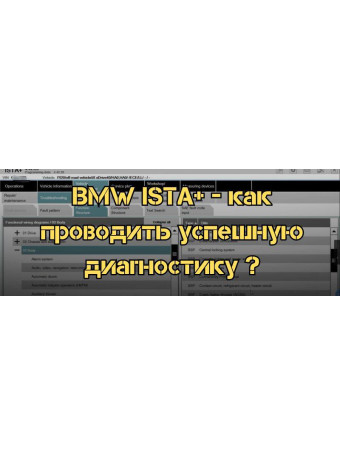
- После завершения любых процедур кодирования блоки автомобиля генерируют множество ложных ошибок по шинам передачи данных CAN и FlexRay из-за перезагрузок во время сессии связи. Рекомендуется закрыть E-Sys, запустить диагностическую программу BMW ISTA (или использовать встроенный инструмент External Applications -> Transmitter в E-Sys), произвести полное сканирование автомобиля и выполнить процедуру стирания кодов неисправностей из памяти всех систем. На этом процесс глубокого кодирования BMW F-серии считается полностью завершенным.
Для подбора ПО и оборудования для диагностики и чип-тюнинга обращайтесь в Motorstate.com.ua — подберем решение под конкретные задачи и уровень работы.
Поможем с выбором, настройкой и запуском — чтобы вы могли сразу начать работать профессионально, безопасно и без ошибок.




Комментарии